PDF转EPUB转换器:适合电子书阅读器和手机
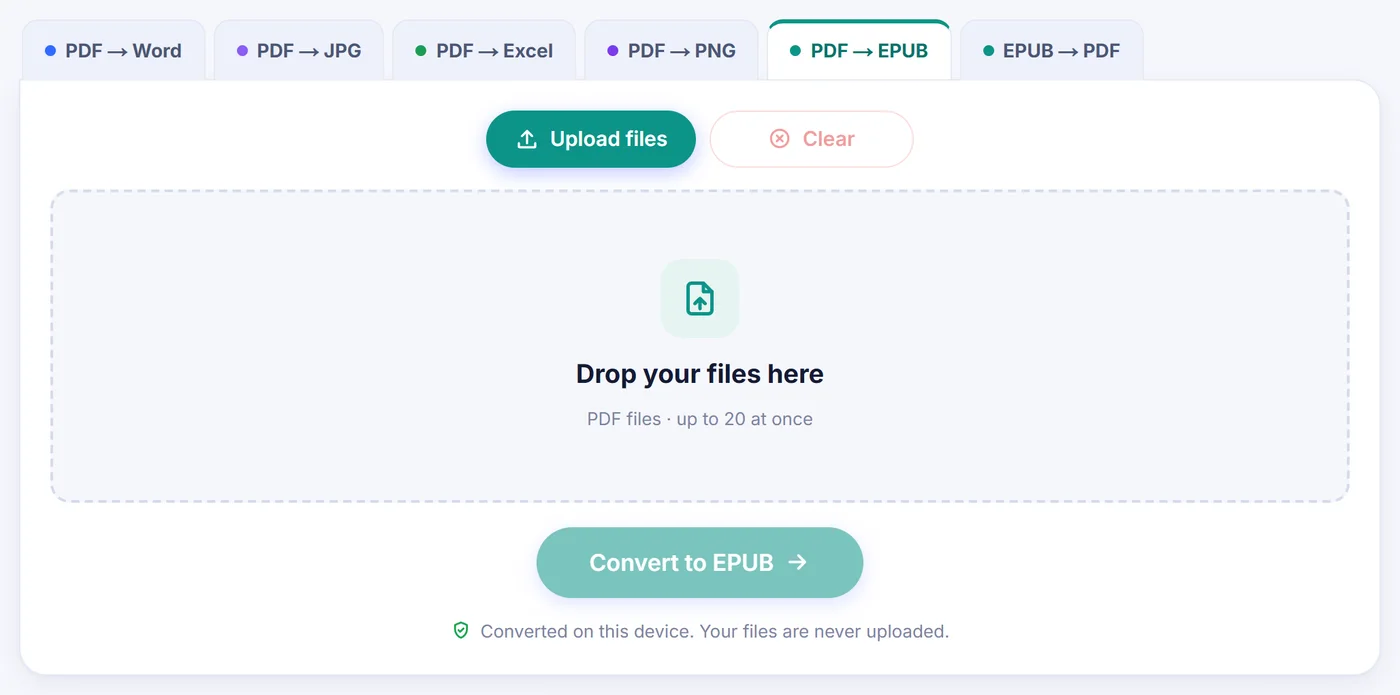
PDF转EPUB,全程在您自己的设备上完成:放入 PDF,即可得到一本文字能随屏幕自动重排的 EPUB 3 电子书。不上传、不存储,没有费用,也没有水印。
转换在本设备上完成,您的文件绝不会被上传。
使用方法
放入 PDF
添加一份文档或一批文档,每个文件都由您的浏览器在本地打开。
核对书籍信息
检查书名、作者、封面和章节设置,也可以直接沿用从 PDF 属性中读取的内容。
保存 .epub
点击按钮,等待进度条走完,然后把电子书发送到您的阅读应用。
为什么要把 PDF 当作 EPUB 来读?
PDF 本质上是一张张印刷页面的"照片"。在笔记本电脑上看没什么问题,但到了 6 英寸的电子墨水屏或竖握的手机上,一页 A4 会缩成根本看不清的小字,每读一行都要再捏合放大、拖动一次。EPUB 的思路正好相反:书里装的是文字、标题和图片,由您的阅读应用根据手里这块屏幕来排版。字体、字号、页边距、夜间模式都由您来定,页面会随之重新排布。
正因如此,很多人会把课程讲义、长篇报告、使用手册、保存成 PDF 的同人小说,或者自己的书稿先转换一下,再窝在沙发上慢慢校读。转换结果可以在 Apple Books、Google Play Books 和 Kobo 阅读器上直接打开,Kindle 用户则可以通过 Send to Kindle 发送到设备。
这里的 PDF 转 EPUB 是如何进行的
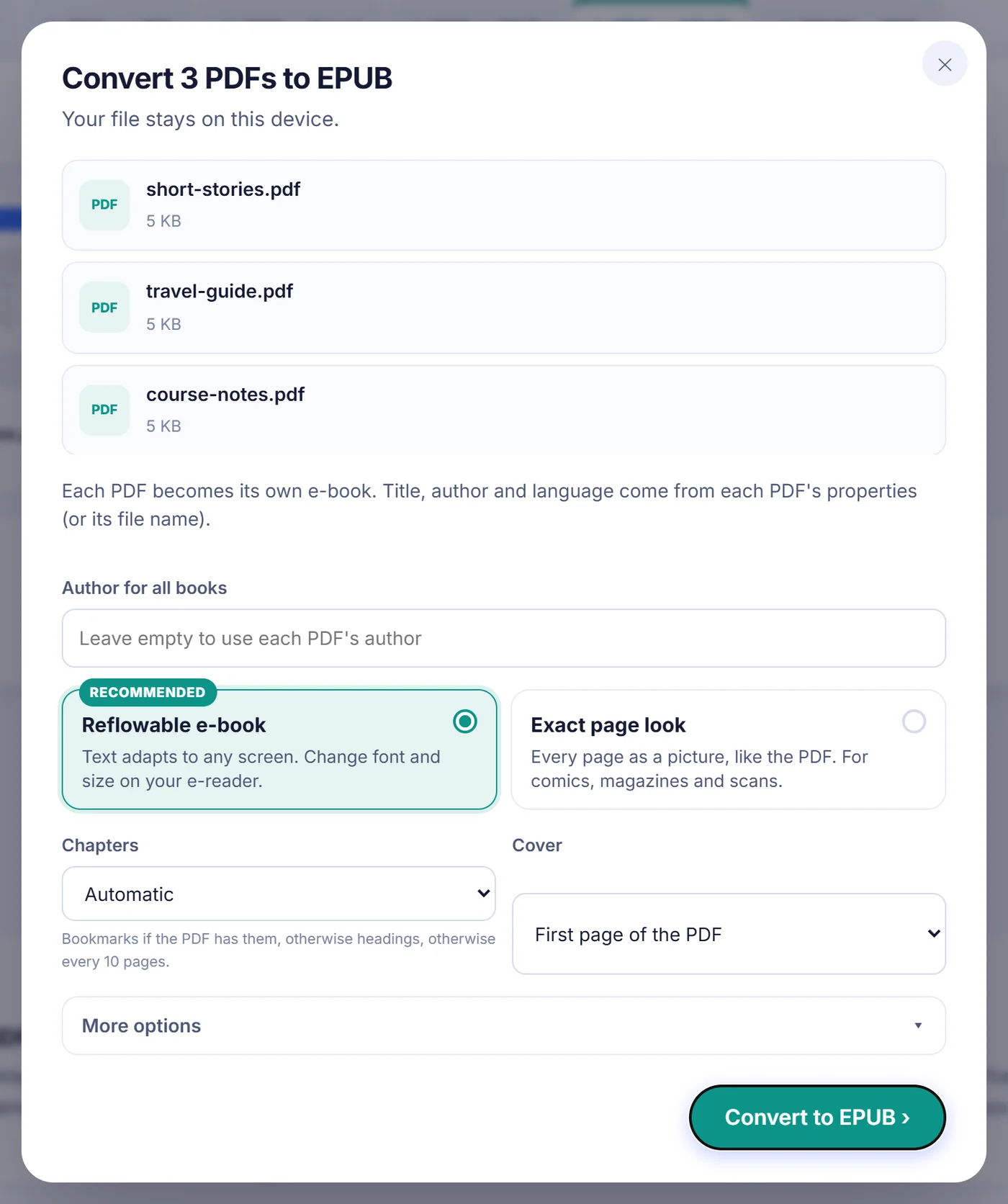
添加文件后,页面会读取它,查找书名、作者和书签,然后打开一个选项窗口。如果只添加了一个 PDF,您还会看到第一页的小预览图和一行简要信息:页数、找到了多少个书签,以及文档是否带有文字层。接下来,您只需做几项设置。
可重排电子书,还是保留原页面样式
默认选项"Reflowable e-book"(可重排电子书)会重新组织文字,让它能够自动换行。另一个选项"Exact page look"(保留原页面样式)则把每一页转成最长边约 1600 像素的 JPEG 图片,生成固定版式的 EPUB。漫画、绘本、杂志或表单这类设计比文字更重要的文档,适合选这一项。在该模式下,章节菜单和图片开关会变灰:目录直接按照 PDF 书签生成,超过 20 页又没有书签的文档,则每 10 页加一个目录条目。
章节从哪里开始
"Chapters"(章节)菜单有五个选项。Automatic(自动)在同一层级至少有两个书签时使用书签,否则回退到识别出的标题;若都没有,长度超过 15 页的文件会每 10 页切分一章(如果您改过这个数字,则按 N 页切分),短文档则保持为单独一章。您也可以手动指定 From bookmarks(按书签)、From headings(按标题)、Every N pages(每 N 页,1 到 500 之间任意数字)或 One chapter(单章)。子标题会以嵌套条目的形式出现在目录里;特别长的章节会被拆成多个文件,这样在性能一般的阅读器上翻页依然流畅。
封面与书籍信息
封面可以用第一页、您自己的图片(JPG、PNG 或 WebP),也可以不要封面。书名和作者取自 PDF 属性;如果存储的书名是导出时的文件名这类无意义内容,就改用文件名。语言列表包含 26 种语言,当 PDF 声明了语言时会自动预选。选择阿拉伯语或希伯来语时,书籍会切换为从右到左的翻页方向。
更多选项
"More options"(更多选项)下有三个开关:包含图片、去掉页码及页眉页脚、把没有文字的页面保留为整页图片。三项默认全部开启,页面会在本设备上记住您上一次的选择。
哪些内容会保留,哪些会改变
在可重排模式下,转换器逐行处理文字。相邻的行会合并成段落,行尾用连字符断开的单词会重新拼合,双栏文章会先读完左栏再读右栏。字号较大的行和简短的粗体行会变成标题(最多四级),项目符号会变成真正的列表,粗体和斜体词语也会保留原有的强调。排版用的合字会还原为普通字母,放大的首字母(首字下沉)会与所属单词重新接合。
照片和位图插图会从页面中裁出,并按阅读顺序放回原来的位置。细小的图标、文字下面的整页背景,以及在多页同一位置重复出现的徽标都会被跳过,避免让书变得杂乱。斜向水印和页边的竖排批注同样会被去掉。
有些内容无法保留。表格会变成普通段落,而不是网格。用矢量线条绘制、没有嵌入图片的图表不会被裁成图片。原始字体不会内嵌,因为整个转换的意义正在于让阅读器由您来选字体。如果某份文档严重依赖上述内容,选择保留原页面样式就能让所有内容都看得见。
常见问题的解决办法
- 书里显示的是页面照片。说明这份 PDF 是没有文字层的扫描件。请先用 OCR 处理,再转换处理后的结果,就能得到可以缩放的文字。
- 文件已加密。带密码保护的 PDF 会弹出输入提示。密码仅在您的浏览器中用于打开文档。批量转换时,如果对后面某个文件取消了输入,只会跳过那一个文件。
- 章节位置不对。通过"Change options"(更改选项)重新打开转换器,把 Automatic 改为按书签、按标题或固定页数。
- 内存不足。插图特别多的大型 PDF 可能会耗尽手机内存。可以关闭图片、保持可重排版式,或者把 PDF 拆开分段转换。
- 结果为空。如果文件既没有文字也没有图片,就没有东西可以放进书里,页面会直接提示您,而不是生成一本空白的 EPUB。
一次转换多个 PDF
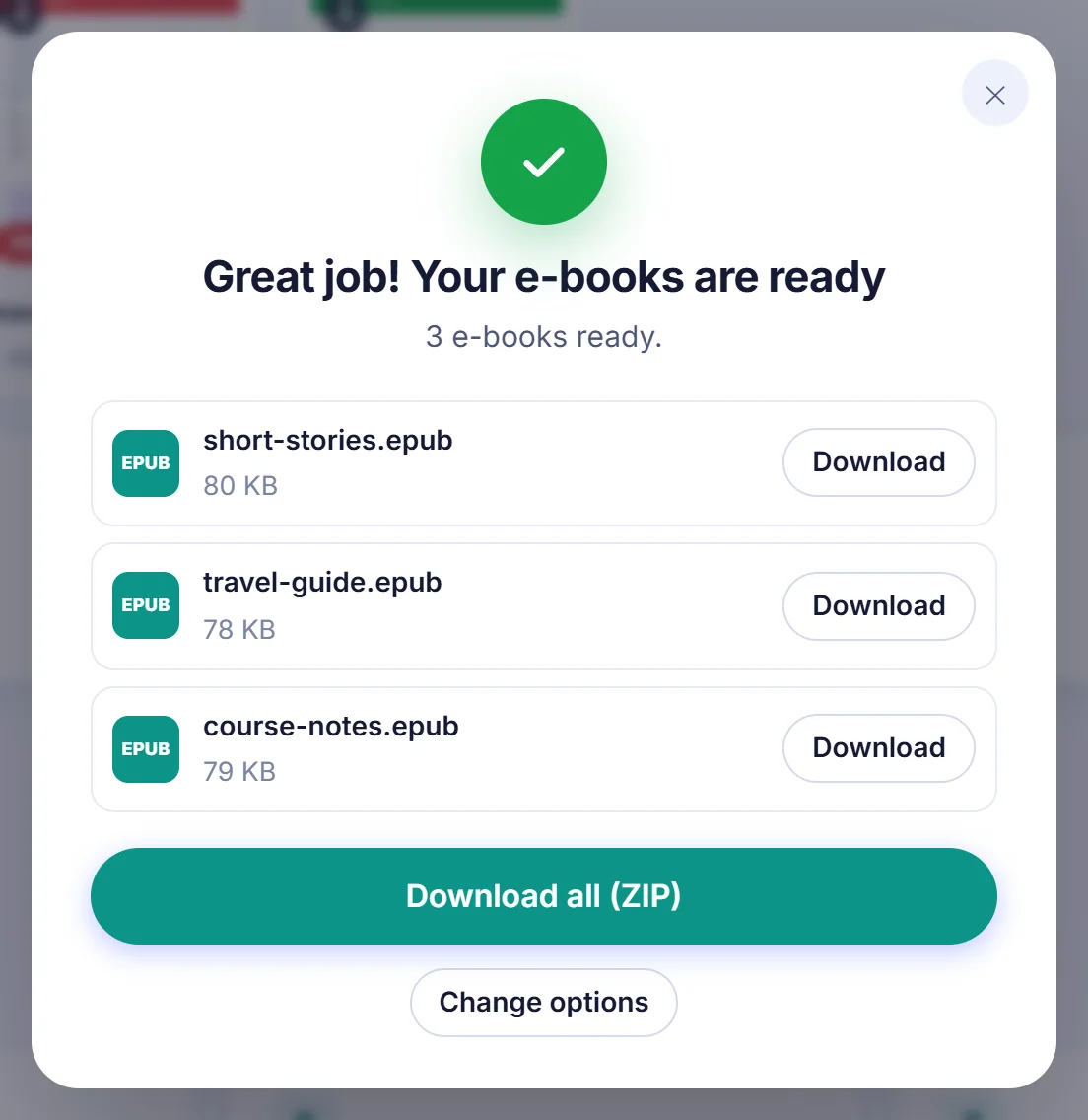
最多可以添加 20 个文件,它们会依次逐个转换,每个都生成一本以原 PDF 命名的电子书。每本书的书名和语言取自各自的文件(没有语言信息时则使用您的浏览器语言);您可以为整批书填写同一个作者名,也可以把该栏留空,保留各个 PDF 原来的作者。某个文件转换失败时,它会被标记为未转换,其他文件继续进行。最后,您可以逐本保存,也可以打包成一个 ZIP 一起下载;同名文件会自动加上编号,不会互相覆盖。
隐私,说得直白一点
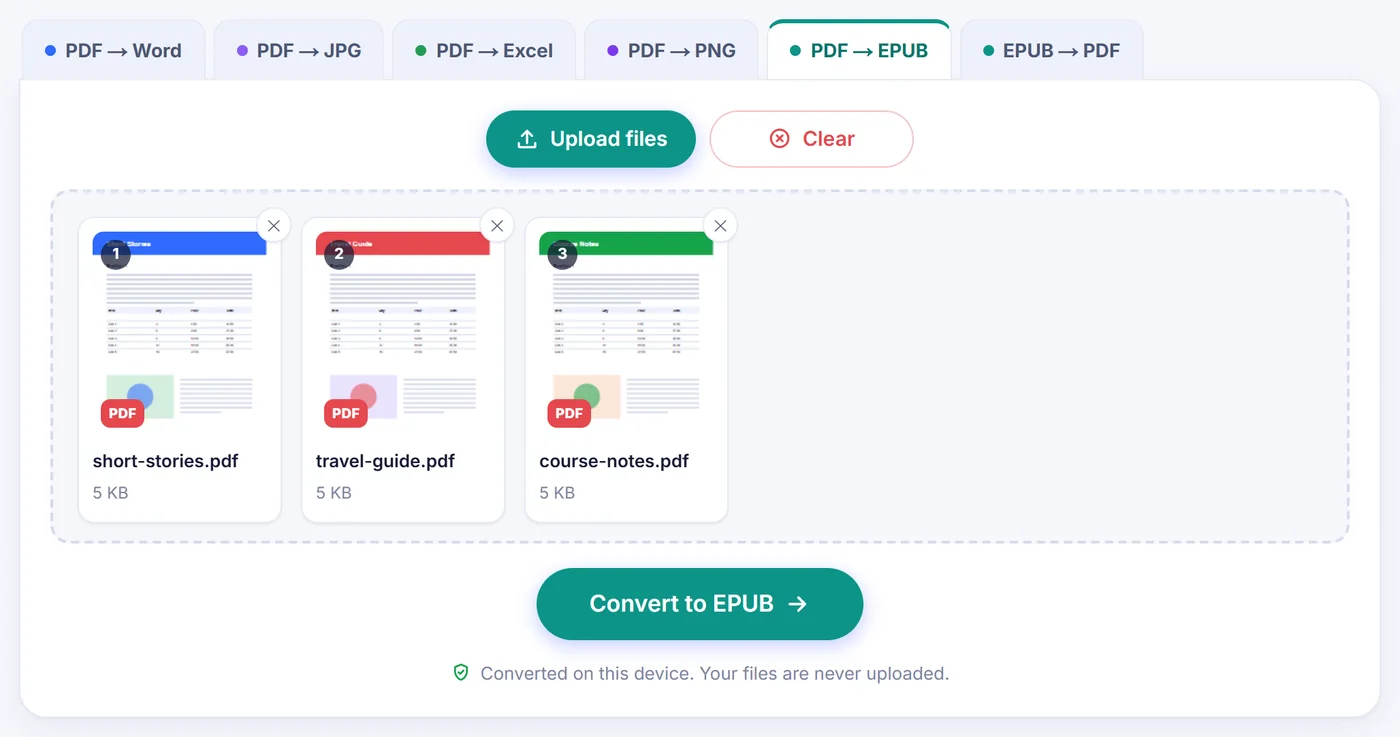
转换代码随页面一起下载,在您的浏览器标签页中运行。您的 PDF 从硬盘读入内存,EPUB 在内存中组装完成,下载的也正是这份内存中的数据。没有任何副本发送到服务器,所以之后也不需要任何人去删除什么,关掉标签页就足够了。无需注册,不要邮箱,也没有跟踪 Cookie。
常见问题
如何免费把 PDF 转成 EPUB?
在本页添加 PDF,在弹出的窗口中核对书名、封面和章节设置,然后点击"转换为 EPUB"并保存文件。不收费、不用注册,也没有水印。
PDF 转成的 EPUB 能在 Kindle 上看吗?
可以,通过 Send to Kindle 发送即可,它接受 EPUB 文件并为您的设备做好准备。Apple Books、Google Play Books 和 Kobo 则可以直接打开。
扫描版 PDF 能做成 EPUB 吗?
可以,但扫描页面没有真正的文字,所以会以整页图片的形式加入。如果想要能换行、能缩放的文字,请先对扫描件做 OCR。
转换器会保留图片和表格吗?
嵌入的照片和插图会被裁出并放回正文中。表格会变成普通段落,矢量图表不会被裁出;如果这些很重要,请选择 Exact page look。
带密码的 PDF 能转成 EPUB 吗?
可以。系统会要求您输入密码,密码只在您的浏览器内部用于打开文件,绝不会发送到任何地方。
EPUB 中的章节是怎么生成的?
自动模式下,依据 PDF 书签,或识别出的标题,较长的文件则每 10 页一章。您也可以自行选择按书签、按标题、每 N 页或单章。