Chuyển PDF sang EPUB cho máy đọc sách và điện thoại
Chuyển PDF sang EPUB ngay trên thiết bị của bạn: thả tệp PDF vào và nhận một cuốn sách EPUB 3 có văn bản tự dàn lại vừa với mọi màn hình. Không tải lên, không lưu trữ, không mất phí hay đóng dấu.
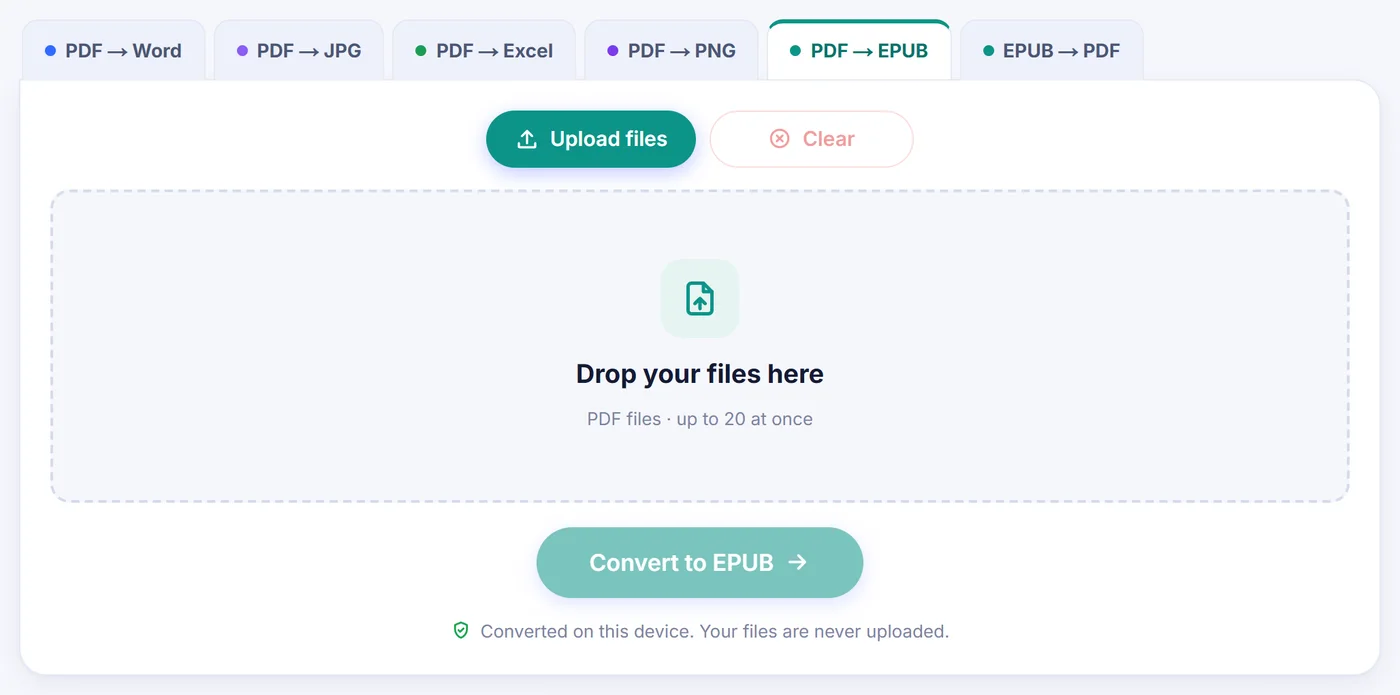
Chuyển đổi ngay trên thiết bị này. Tệp của bạn không bao giờ được tải lên máy chủ.
Cách hoạt động
Thả tệp PDF vào
Thêm một tài liệu hoặc cả chồng tài liệu; mỗi tệp được trình duyệt mở ngay trên máy bạn.
Xem lại thông tin sách
Kiểm tra tiêu đề, tác giả, ảnh bìa và cách chia chương, hoặc giữ nguyên những gì đã đọc được từ thuộc tính của PDF.
Lưu tệp .epub
Nhấn nút, đợi thanh tiến trình chạy xong rồi gửi sách điện tử sang ứng dụng đọc của bạn.
Vì sao nên đọc PDF dưới dạng EPUB?
PDF là một bức ảnh chụp các trang in. Trên laptop thì không sao, nhưng trên màn hình e-ink 6 inch hay điện thoại cầm dọc, một trang A4 co lại thành chữ không thể đọc nổi, và mỗi dòng lại phải phóng to rồi kéo qua kéo lại. EPUB làm ngược lại: cuốn sách chứa chữ, tiêu đề và hình ảnh, còn ứng dụng đọc sẽ dàn trang cho đúng màn hình bạn đang cầm. Bạn chọn phông chữ, cỡ chữ, lề và chế độ ban đêm, các trang sẽ tự sắp xếp lại.
Vì thế nhiều người chuyển giáo trình, báo cáo dài, sách hướng dẫn, truyện fan fiction lưu dưới dạng PDF hoặc bản thảo của chính mình trước khi ngồi sofa đọc soát lỗi. Kết quả mở được trong Apple Books, Google Play Books và trên máy đọc Kobo; người dùng Kindle có thể gửi qua Send to Kindle.
Cách chuyển PDF sang EPUB trên trang này
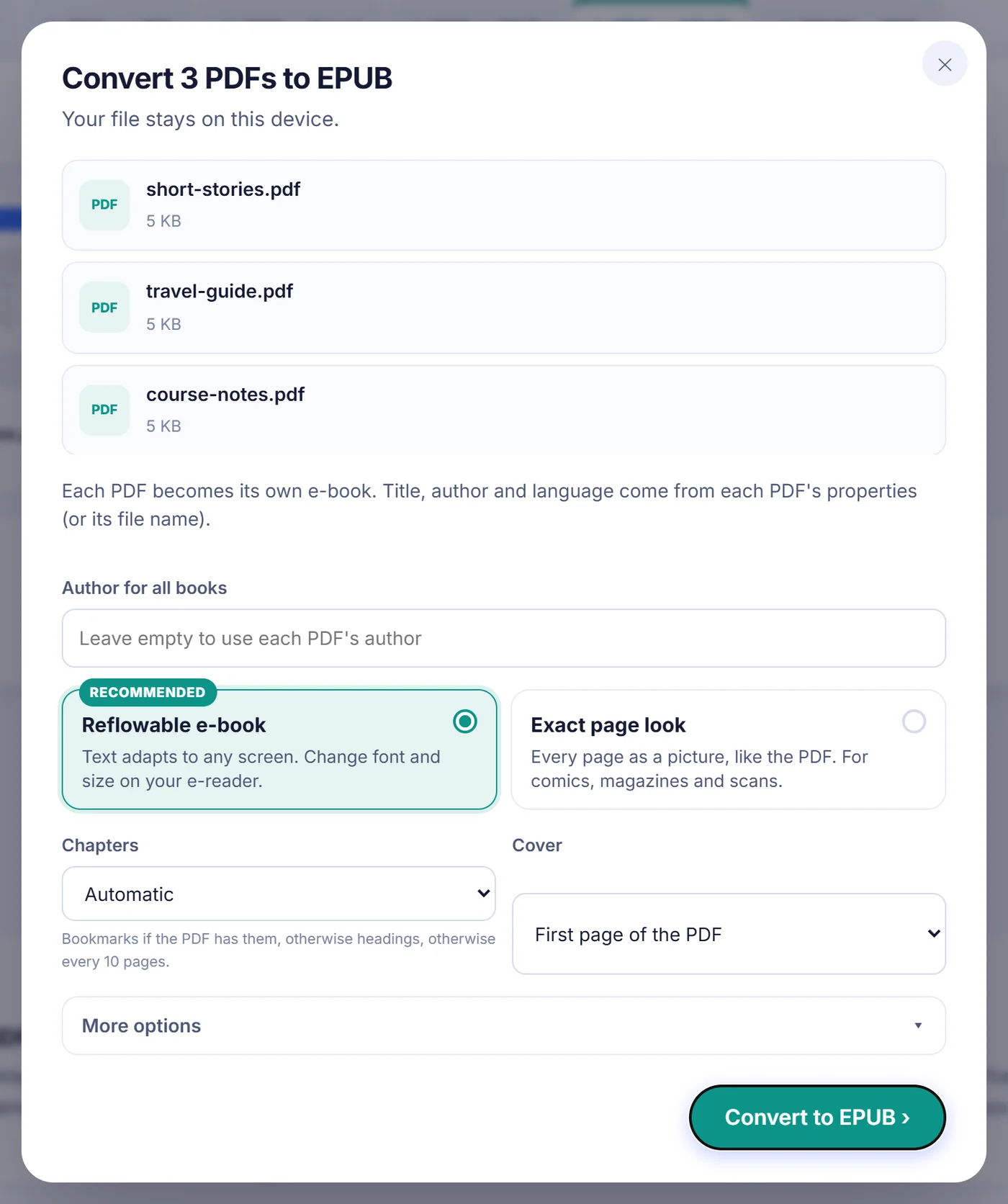
Sau khi bạn thêm tệp, trang sẽ đọc tệp, tìm tiêu đề, tác giả và các dấu trang (bookmark), rồi mở cửa sổ tùy chọn. Với một PDF đơn lẻ, bạn còn thấy bản xem trước nhỏ của trang đầu và một dòng thông tin ngắn: số trang, số dấu trang tìm được và tài liệu có lớp văn bản hay không. Sau đó bạn chọn vài thiết lập.
Sách tự dàn lại hay giữ nguyên hình trang
Mặc định là "Reflowable e-book" (sách tự dàn trang): văn bản được dựng lại để có thể xuống dòng theo màn hình. Lựa chọn còn lại, "Exact page look" (giữ nguyên hình trang), biến mỗi trang thành một ảnh JPEG khoảng 1600 pixel ở cạnh dài nhất và tạo EPUB bố cục cố định. Hãy chọn cách này cho truyện tranh, sách ảnh, tạp chí hoặc biểu mẫu, nơi thiết kế quan trọng hơn câu chữ. Ở chế độ đó, menu chương và các công tắc hình ảnh bị làm mờ: mục lục đi theo dấu trang của PDF, và tài liệu trên 20 trang không có dấu trang sẽ có một mục sau mỗi 10 trang.
Chương bắt đầu từ đâu
Menu "Chapters" (chia chương) có năm lựa chọn. Automatic dùng dấu trang khi có ít nhất hai dấu cùng cấp, nếu không thì dựa vào các tiêu đề nhận diện được, còn không nữa thì cắt tệp dài hơn 15 trang theo từng 10 trang (hoặc mỗi N trang nếu bạn đổi con số đó); tài liệu ngắn giữ nguyên một chương. Bạn cũng có thể ép theo From bookmarks (theo dấu trang), From headings (theo tiêu đề), Every N pages (mỗi N trang, bất kỳ số nào từ 1 đến 500) hoặc One chapter (một chương duy nhất). Tiêu đề phụ hiện thành mục lồng nhau trong mục lục, và chương quá dài được tách thành nhiều tệp để lật trang vẫn nhanh trên máy đọc cấu hình thấp.
Ảnh bìa và thông tin sách
Ảnh bìa có thể là trang đầu, một ảnh của riêng bạn (JPG, PNG hoặc WebP) hoặc không có bìa. Tiêu đề và tác giả lấy từ thuộc tính của PDF; nếu tiêu đề lưu sẵn là thứ vô nghĩa như tên tệp xuất ra, tên tệp sẽ được dùng thay. Danh sách ngôn ngữ có 26 ngôn ngữ và được đặt sẵn theo PDF khi tệp có khai báo. Chọn tiếng Ả Rập hoặc tiếng Do Thái sẽ chuyển sách sang hướng đọc từ phải sang trái.
Tùy chọn khác
Dưới mục "More options" (tùy chọn khác) có ba công tắc: đưa hình ảnh vào, bỏ số trang cùng đầu trang và chân trang lặp lại, và giữ các trang không có chữ dưới dạng ảnh toàn trang. Cả ba đều bật sẵn, và trang sẽ nhớ lựa chọn gần nhất của bạn trên thiết bị này.
Những gì được giữ lại, và những gì thay đổi
Ở chế độ tự dàn trang, công cụ xử lý từng dòng một. Các dòng được nối thành đoạn, từ bị ngắt bằng dấu gạch nối ở cuối dòng được ghép lại, và bài viết hai cột được đọc hết cột trái rồi mới sang cột phải. Dòng chữ lớn hơn và dòng in đậm ngắn trở thành tiêu đề (tối đa bốn cấp), các gạch đầu dòng thành danh sách thật sự, chữ đậm và chữ nghiêng giữ nguyên định dạng. Các chữ ghép kiểu in ấn (ligature) được trả về chữ cái bình thường, và chữ cái đầu phóng to (drop cap) được ghép lại với phần còn lại của từ.
Ảnh chụp và hình raster được cắt ra khỏi trang và đặt đúng chỗ chúng xuất hiện theo thứ tự đọc. Biểu tượng tí hon, nền toàn trang phía sau chữ và logo in cùng một vị trí trên nhiều trang sẽ bị bỏ qua để sách không rối. Hình mờ chéo và ghi chú lề nằm ngang cũng bị loại.
Một số thứ không giữ được. Bảng biểu trở thành đoạn văn thường thay vì lưới ô. Biểu đồ vẽ bằng nét vector thay vì ảnh nhúng sẽ không được cắt ra thành hình. Phông chữ gốc không được nhúng, vì mục đích chính là để trình đọc của bạn tự chọn phông. Nếu tài liệu phụ thuộc nhiều vào những thứ này, chế độ giữ nguyên hình trang sẽ giữ mọi thứ hiển thị đầy đủ.
Khắc phục các trục trặc thường gặp
- Sách chỉ toàn ảnh chụp trang. PDF là bản scan không có lớp văn bản. Hãy chạy OCR trước, rồi chuyển kết quả đó để có chữ co giãn được.
- Tệp bị khóa. PDF có mật khẩu sẽ hiện hộp thoại hỏi. Mật khẩu chỉ được dùng trong trình duyệt của bạn để mở tài liệu. Khi xử lý hàng loạt, hủy hộp thoại của một tệp phía sau chỉ bỏ qua đúng tệp đó.
- Chương bị cắt ở chỗ lạ. Mở lại công cụ bằng "Change options" (đổi tùy chọn) và chuyển từ Automatic sang dấu trang, tiêu đề hoặc số trang cố định.
- Hết bộ nhớ. PDF nhiều hình minh họa cỡ lớn có thể làm điện thoại quá tải. Hãy tắt hình ảnh, giữ chế độ tự dàn trang, hoặc tách PDF ra rồi chuyển từng phần.
- Kết quả trống. Nếu tệp không có cả chữ lẫn hình, chẳng có gì để đưa vào sách, và trang sẽ báo cho bạn thay vì tạo một EPUB trắng.
Nhiều PDF cùng lúc
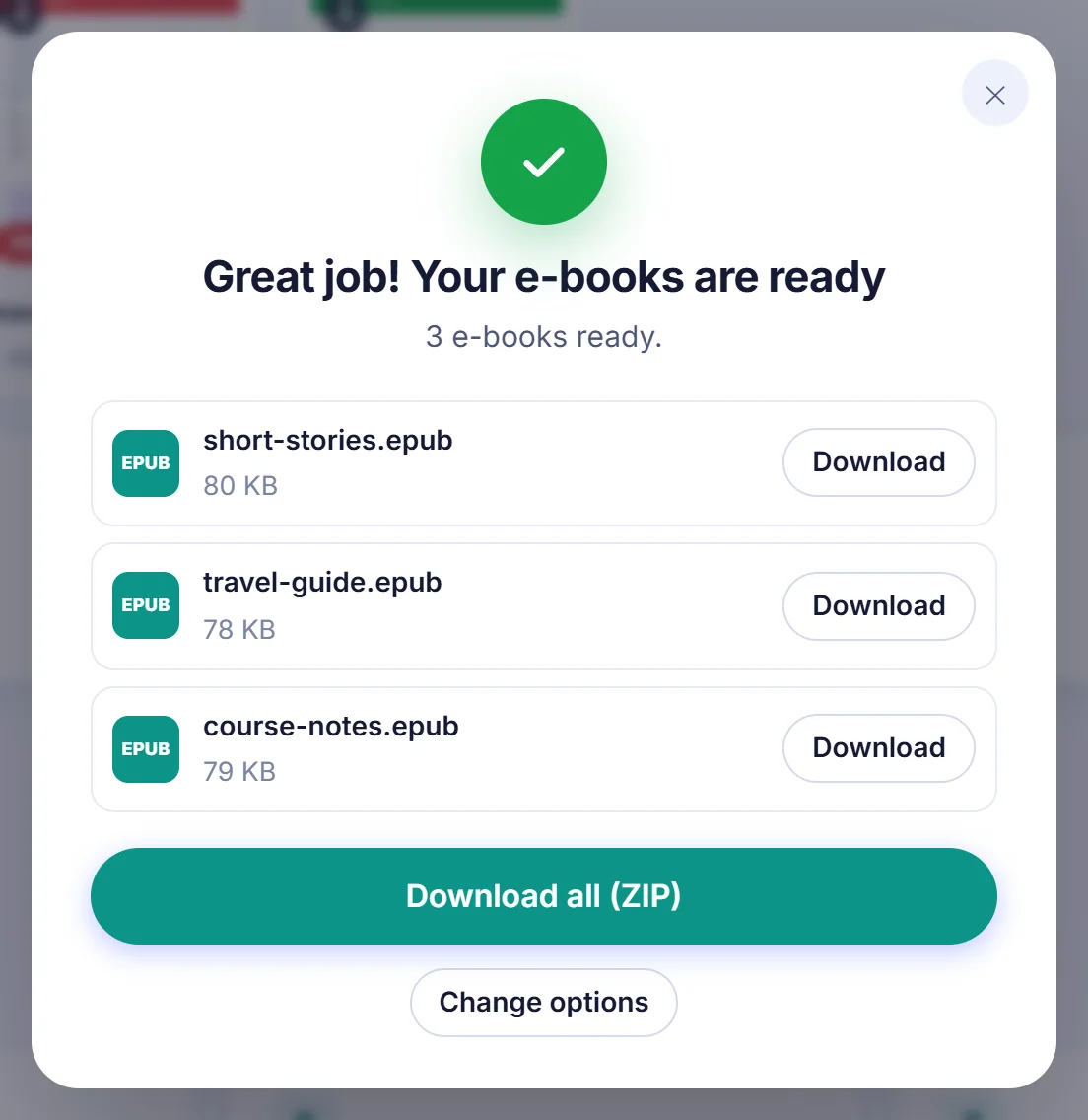
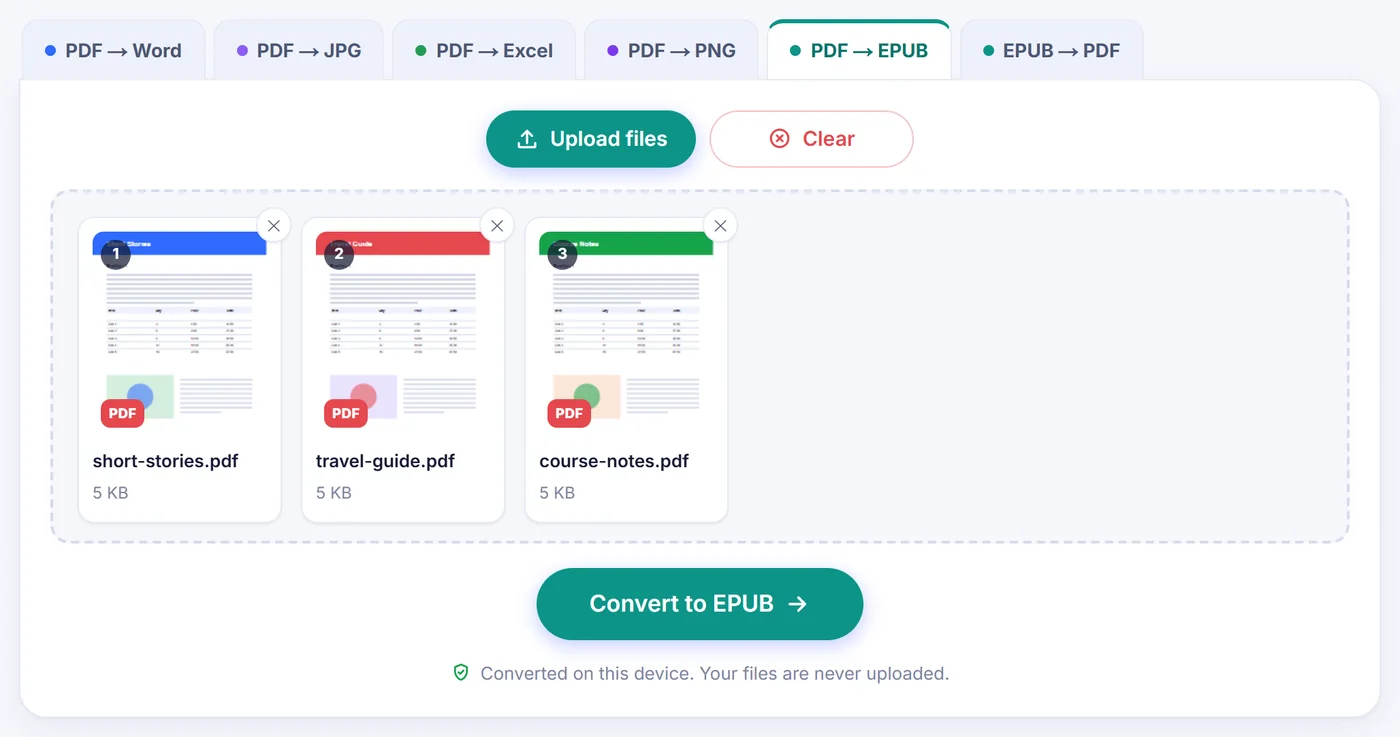
Thêm tối đa 20 tệp và từng tệp sẽ lần lượt được chuyển thành một sách điện tử riêng, đặt tên theo PDF gốc. Mỗi cuốn lấy tiêu đề và ngôn ngữ từ chính tệp của nó (nếu không có thì dùng ngôn ngữ trình duyệt), còn bạn có thể gõ một tên tác giả cho cả loạt hoặc để trống để giữ tác giả của từng PDF. Tệp nào lỗi sẽ được liệt kê là chưa chuyển đổi trong khi các tệp khác vẫn tiếp tục. Cuối cùng, bạn có thể lưu từng cuốn hoặc tải tất cả về chung một tệp ZIP; tên trùng nhau sẽ được đánh số để không ghi đè lên nhau.
Quyền riêng tư, nói cho dễ hiểu
Mã chuyển đổi được tải về cùng trang và chạy trong tab trình duyệt của bạn. PDF của bạn được đọc từ ổ đĩa vào bộ nhớ, EPUB được ghép ngay tại đó, và tệp tải xuống cũng xuất ra từ chính bộ nhớ ấy. Không có bản sao nào đi lên máy chủ, nên chẳng ai cần phải xóa gì về sau; chỉ cần đóng tab là xong. Không đăng ký, không cần email, không cookie theo dõi.
Câu hỏi thường gặp
Làm sao để chuyển PDF sang EPUB miễn phí?
Thêm PDF vào trang này, kiểm tra tiêu đề, ảnh bìa và cách chia chương trong cửa sổ hiện ra, rồi nhấn Chuyển sang EPUB và lưu tệp. Không mất phí, không đăng ký, không đóng dấu.
PDF đã chuyển sang EPUB có đọc được trên Kindle không?
Có, thông qua Send to Kindle: dịch vụ này nhận tệp EPUB và chuẩn bị sẵn cho thiết bị của bạn. Apple Books, Google Play Books và Kobo mở tệp trực tiếp.
Tôi có thể tạo EPUB từ PDF scan không?
Có, nhưng trang scan không có chữ thật nên sẽ được thêm vào dưới dạng ảnh toàn trang. Hãy chạy OCR trên bản scan trước nếu bạn muốn chữ tự dàn lại và đổi được cỡ.
Công cụ có giữ hình ảnh và bảng biểu không?
Ảnh và hình nhúng được cắt ra và đặt vào trong văn bản. Bảng trở thành đoạn văn thường, còn biểu đồ vector không được cắt ra; hãy chọn Exact page look nếu bạn cần những phần này.
Có chuyển được PDF có mật khẩu sang EPUB không?
Có. Bạn sẽ được hỏi mật khẩu; mật khẩu chỉ được dùng trong trình duyệt của bạn để mở tệp và không bao giờ được gửi đi đâu.
Chương trong EPUB được tạo như thế nào?
Tự động từ dấu trang của PDF, hoặc từ các tiêu đề nhận diện được, hoặc mỗi 10 trang với tệp dài. Bạn cũng có thể tự chọn theo dấu trang, theo tiêu đề, mỗi N trang hoặc một chương duy nhất.