PDF naar EPUB omzetten voor e-readers en telefoons
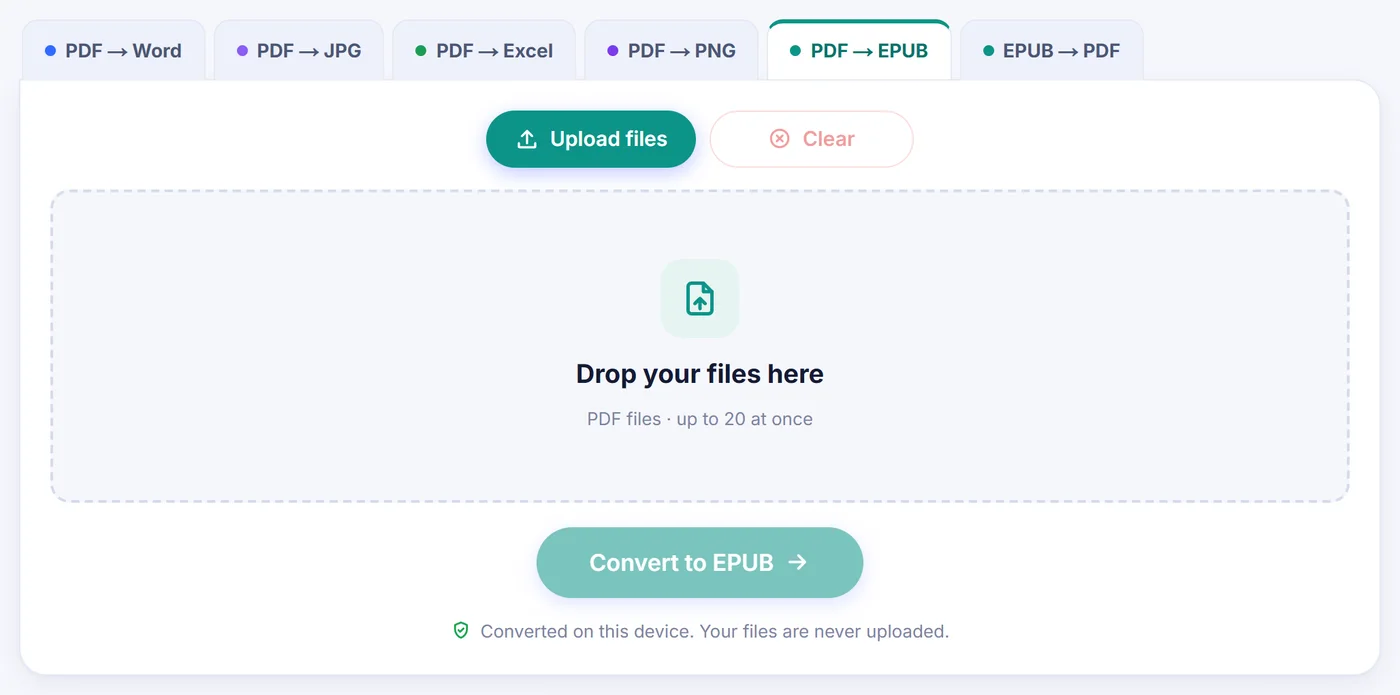
PDF naar EPUB omzetten op je eigen apparaat: sleep een PDF naar de pagina en krijg een EPUB 3-boek waarvan de tekst zich aanpast aan elk scherm. Er wordt niets geüpload of opgeslagen, en er zijn geen kosten of watermerken.
Geconverteerd op dit apparaat. Je bestanden worden nooit geüpload.
Zo werkt het
Sleep de PDF erin
Voeg één document toe of een hele stapel; elk bestand wordt lokaal door je browser geopend.
Bekijk de boekgegevens
Controleer titel, auteur, omslag en hoofdstukinstelling, of houd wat uit de PDF-eigenschappen is gelezen.
Sla de .epub op
Druk op de knop, wacht op de voortgangsbalk en stuur het e-book daarna naar je leesapp.
Waarom een PDF als EPUB lezen?
Een PDF is een afbeelding van gedrukte pagina's. Op een laptop is dat prima, maar op een e-inkscherm van 6 inch of een rechtop gehouden telefoon krimpt een A4-pagina tot onleesbare tekst, en elke regel betekent opnieuw knijpen en slepen. EPUB werkt andersom: het boek bevat woorden, koppen en afbeeldingen, en je leesapp zet ze neer voor het scherm dat je toevallig in handen hebt. Jij kiest het lettertype, de grootte, de marges en de nachtmodus, en de pagina's worden gewoon opnieuw berekend.
Daarom zetten mensen studiereaders, lange rapporten, handleidingen, als PDF opgeslagen fanfictie of hun eigen manuscript om voordat ze op de bank gaan proeflezen. Het resultaat opent in Apple Books, Google Play Books en op Kobo-readers, en Kindle-bezitters kunnen het via Send to Kindle doorsturen.
Zo werkt de omzetting van PDF naar EPUB hier
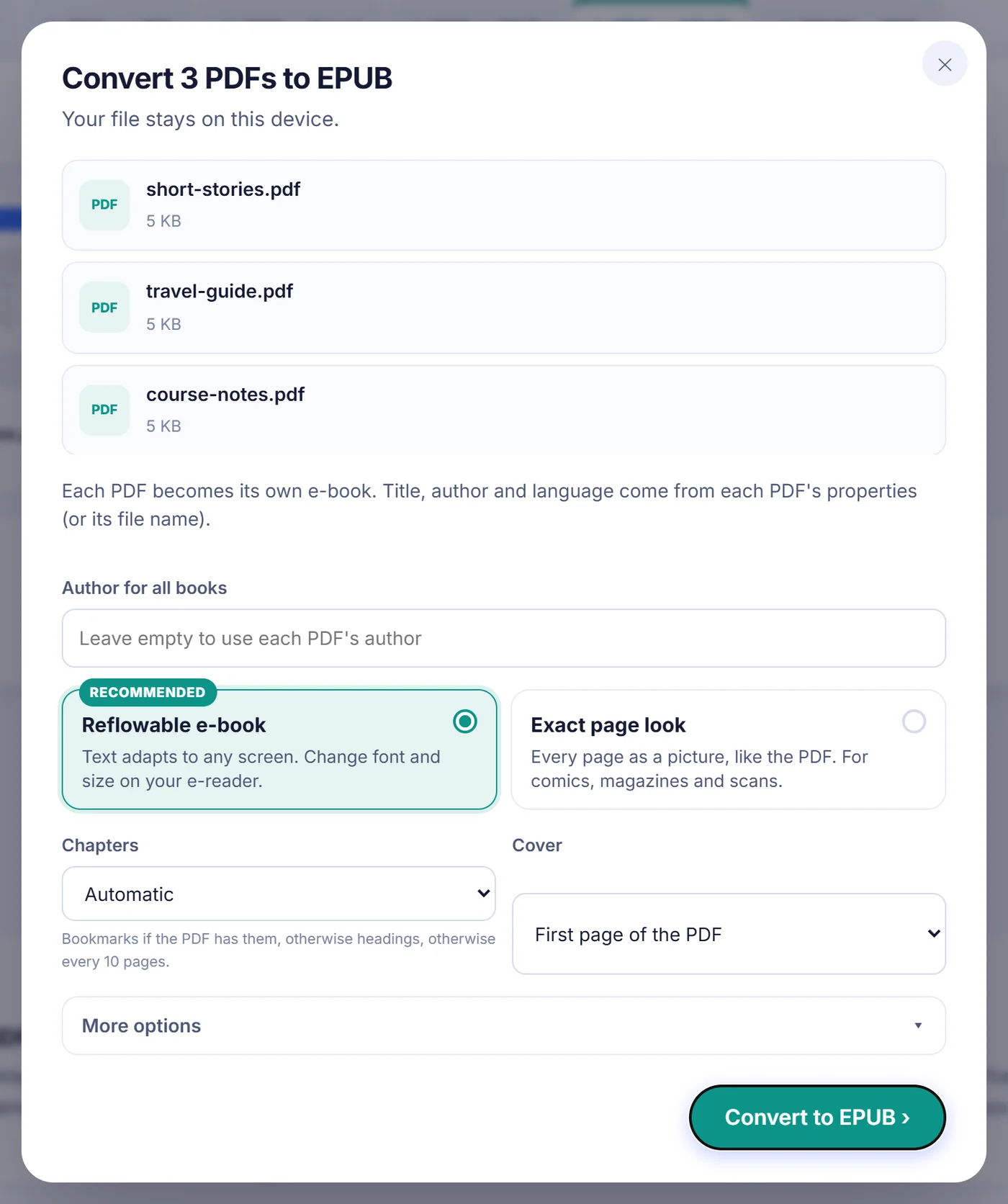
Nadat je een bestand hebt toegevoegd, leest de pagina het in, zoekt naar een titel, een auteur en bladwijzers, en opent een optievenster. Bij één PDF zie je ook een kleine voorvertoning van pagina één en een korte regel met feiten: het aantal pagina's, hoeveel bladwijzers er zijn gevonden en of het document überhaupt een tekstlaag heeft. Daarna kies je een paar instellingen.
Herschikbaar boek of exacte paginaweergave
De standaardkeuze, "Reflowable e-book" (herschikbaar e-book), bouwt de tekst opnieuw op zodat die kan doorlopen. Het alternatief, "Exact page look" (exacte paginaweergave), maakt van elke pagina een JPEG van ongeveer 1600 pixels aan de langste zijde en bouwt een EPUB met vaste opmaak. Kies dit voor strips, prentenboeken, tijdschriften of formulieren waarbij het ontwerp belangrijker is dan de woorden. In die modus zijn het hoofdstukkenmenu en de schakelaars voor afbeeldingen grijs: de inhoudsopgave volgt de bladwijzers van de PDF, en een document van meer dan 20 pagina's zonder bladwijzers krijgt om de 10 pagina's een ingang.
Waar hoofdstukken beginnen
Het menu "Chapters" (hoofdstukken) heeft vijf standen. Automatic gebruikt bladwijzers als er minstens twee op hetzelfde niveau staan, valt terug op herkende koppen en knipt anders bestanden langer dan 15 pagina's om de 10 pagina's (of om de N, als je dat getal hebt aangepast); korte documenten blijven één hoofdstuk. Je kunt ook From bookmarks (op basis van bladwijzers), From headings (op basis van koppen), Every N pages (elke N pagina's, elk getal van 1 tot 500) of One chapter (één hoofdstuk) afdwingen. Tussenkoppen verschijnen als geneste ingangen in de inhoudsopgave, en een erg lang hoofdstuk wordt over meerdere bestanden verdeeld, zodat het omslaan van pagina's op eenvoudige e-readers vlot blijft.
Omslag en boekgegevens
De omslag kan pagina één zijn, een eigen afbeelding (JPG, PNG of WebP) of niets. Titel en auteur worden uit de PDF-eigenschappen gehaald; als de opgeslagen titel onzin is, zoals een exportbestandsnaam, wordt in plaats daarvan de bestandsnaam gebruikt. De talenlijst bevat 26 talen en wordt vooraf ingesteld vanuit de PDF wanneer die een taal opgeeft. Kies je Arabisch of Hebreeuws, dan schakelt het boek over op een leesrichting van rechts naar links.
Meer opties
Onder "More options" (meer opties) staan drie schakelaars: afbeeldingen opnemen, paginanummers met doorlopende kop- en voetteksten verwijderen, en pagina's zonder tekst behouden als afbeelding van de hele pagina. Alle drie staan standaard aan, en de pagina onthoudt je laatste keuzes op dit apparaat.
Wat behouden blijft en wat verandert
In de herschikbare modus werkt de converter regel voor regel. Regels worden samengevoegd tot alinea's, woorden die aan het regeleinde met een afbreekstreepje zijn gesplitst worden weer aan elkaar gezet, en artikelen in twee kolommen worden eerst de linkerkolom omlaag gelezen en dan de rechter. Grotere regels en korte vetgedrukte regels worden koppen (tot vier niveaus), opsommingstekens worden echte lijsten, en vette en cursieve woorden behouden hun nadruk. Typografische ligaturen worden weer gewone letters, en een uitvergrote beginletter (een initiaal) wordt aan de rest van het woord gekoppeld.
Foto's en rasterafbeeldingen worden uit de pagina geknipt en geplaatst waar ze in de leesvolgorde stonden. Piepkleine pictogrammen, paginavullende achtergronden achter tekst en logo's die op veel pagina's op dezelfde plek staan, worden overgeslagen, zodat het boek niet rommelig wordt. Diagonale watermerken en gekantelde kantlijnnotities vallen ook weg.
Sommige dingen overleven het niet. Tabellen komen binnen als gewone alinea's in plaats van een raster. Grafieken die met vectorlijnen zijn getekend in plaats van een ingesloten afbeelding, worden niet als afbeelding uitgeknipt. De oorspronkelijke lettertypen worden niet ingesloten, want het hele punt is juist dat je e-reader het lettertype kiest. Steunt een document zwaar op een van deze onderdelen, dan houdt de exacte paginaweergave alles zichtbaar.
Veelvoorkomende problemen oplossen
- Het boek toont foto's van pagina's. De PDF is een scan zonder tekstlaag. Haal hem eerst door OCR en zet daarna het resultaat om, dan krijg je tekst die je kunt vergroten.
- Vergrendeld bestand. Een PDF met wachtwoord geeft een invoervenster. Het wachtwoord wordt alleen in je browser gebruikt om het document te openen. Bij een reeks bestanden wordt, als je het venster voor een van de latere bestanden annuleert, alleen dat bestand overgeslagen.
- Hoofdstukken op vreemde plekken. Open de converter opnieuw met "Change options" (opties wijzigen) en schakel van Automatic over op bladwijzers, koppen of een vast aantal pagina's.
- Geheugen vol. Enorme geïllustreerde PDF's kunnen een telefoon uitputten. Zet afbeeldingen uit, blijf bij de herschikbare opmaak, of splits de PDF en zet de delen apart om.
- Leeg resultaat. Als een bestand noch tekst noch afbeeldingen bevat, is er niets om in een boek te zetten, en de pagina meldt je dat in plaats van een lege EPUB te maken.
Meerdere PDF's tegelijk
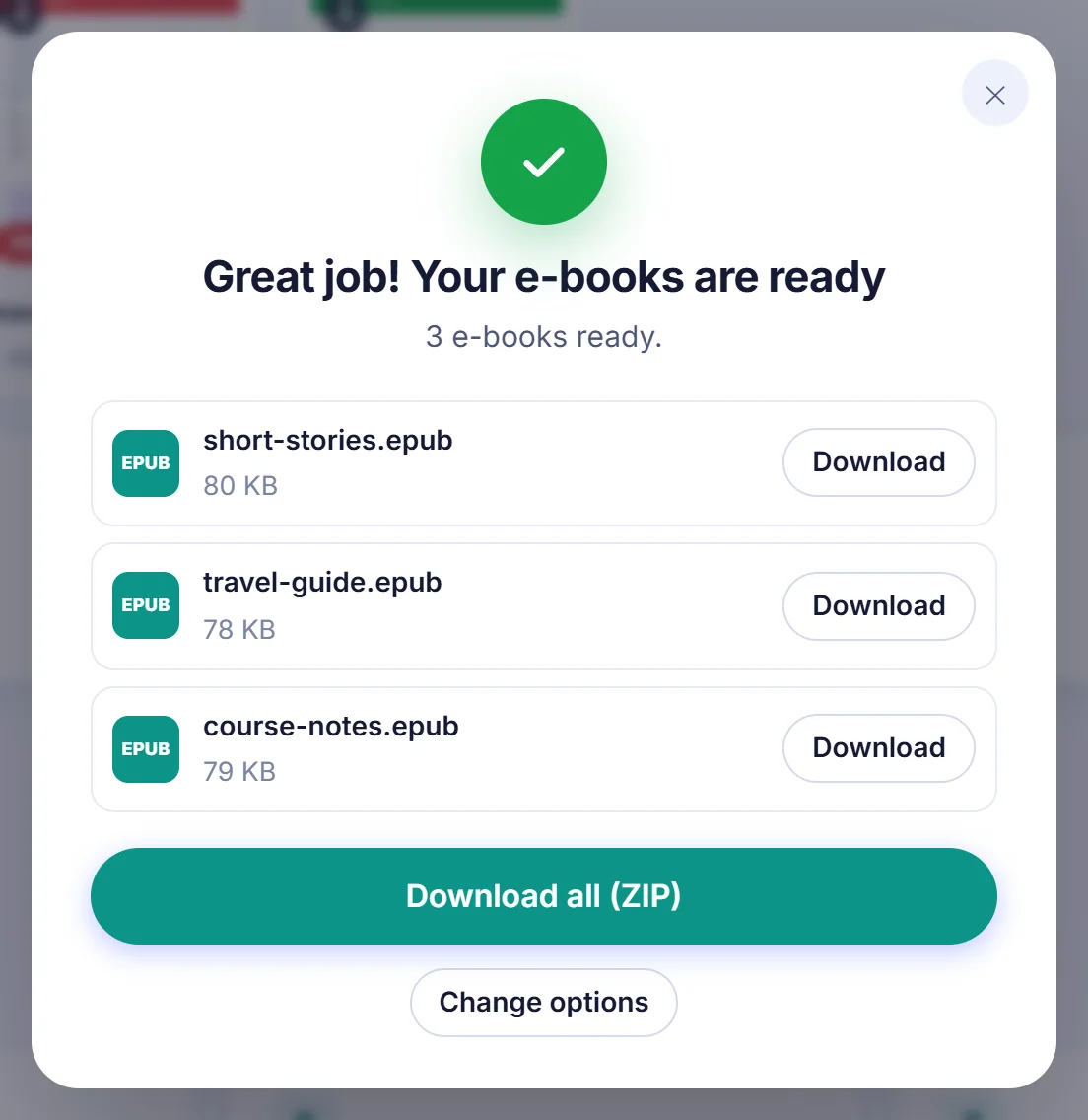
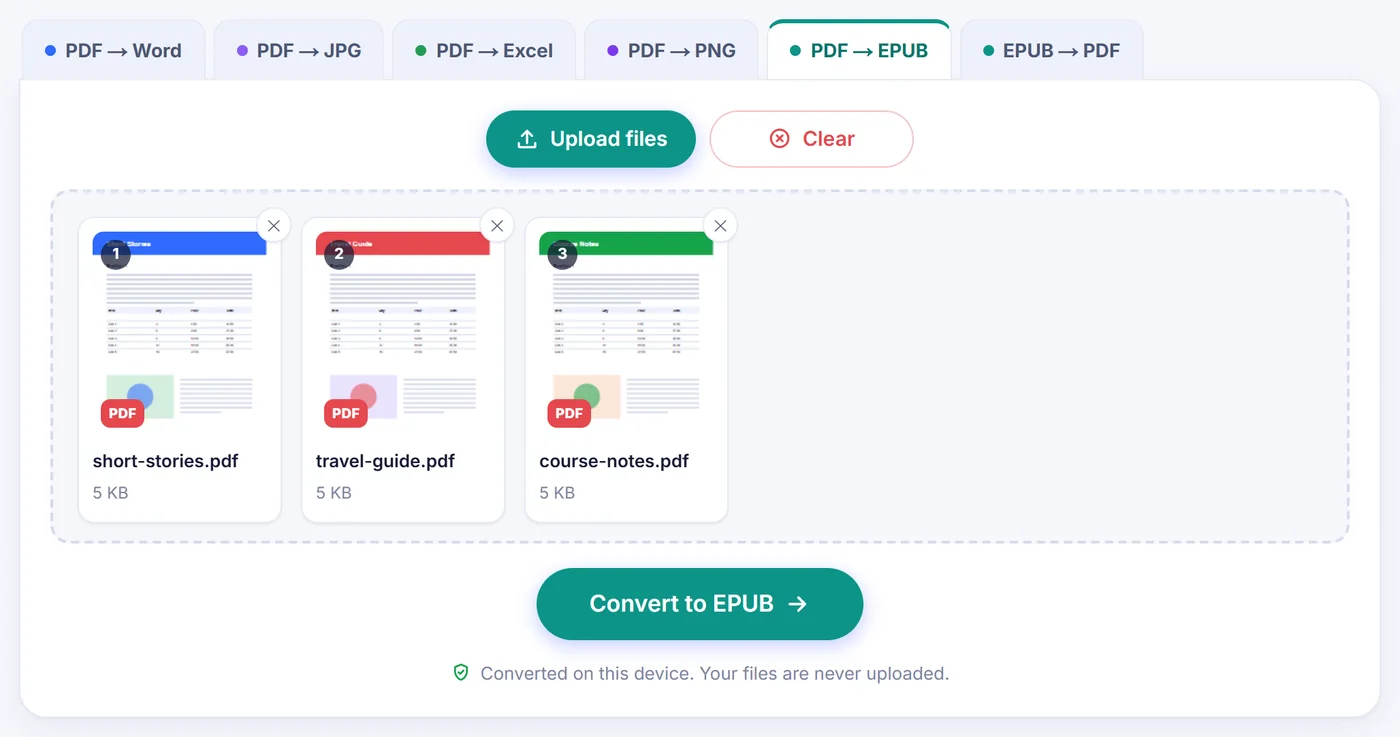
Voeg tot 20 bestanden toe en elk ervan wordt, een voor een, omgezet in een eigen e-book met de naam van de oorspronkelijke PDF. Elk boek neemt zijn titel en taal over uit het eigen bestand (de taal valt terug op je browsertaal), en je kunt één auteursnaam voor de hele reeks invullen of het veld leeg laten om de auteur van elke PDF te behouden. Een bestand dat mislukt, wordt vermeld als niet omgezet terwijl de andere doorgaan. Aan het einde kun je de boeken een voor een opslaan of ze samen als ZIP ophalen; gelijke namen krijgen een volgnummer, zodat niets wordt overschreven.
Privacy, in gewone taal
De conversiecode wordt samen met de pagina gedownload en draait in je browsertabblad. Je PDF wordt van je schijf in het geheugen gelezen, de EPUB wordt daar samengesteld, en de download komt uit datzelfde geheugen. Er reist geen kopie naar een server, dus er is later niets dat iemand zou moeten wissen; het tabblad sluiten is genoeg. Geen registratie, geen e-mailadres, geen trackingcookies.
Veelgestelde vragen
Hoe zet ik gratis een PDF om naar EPUB?
Voeg de PDF op deze pagina toe, controleer titel, omslag en hoofdstukinstelling in het venster dat opent, druk dan op Converteren naar EPUB en sla het bestand op. Er zijn geen kosten, geen account en geen watermerk.
Werkt een naar EPUB omgezette PDF op een Kindle?
Ja, via Send to Kindle, dat EPUB-bestanden accepteert en ze klaarmaakt voor je apparaat. Apple Books, Google Play Books en Kobo openen het bestand direct.
Kan ik een EPUB maken van een gescande PDF?
Ja, maar gescande pagina's bevatten geen echte tekst, dus ze worden toegevoegd als afbeeldingen van de hele pagina. Haal de scan eerst door OCR als je tekst wilt die doorloopt en meeschaalt.
Behoudt de converter afbeeldingen en tabellen?
Ingesloten foto's en figuren worden uitgeknipt en in de tekst geplaatst. Tabellen worden gewone alinea's, en vectorgrafieken worden niet uitgeknipt; kies "Exact page look" als die belangrijk zijn.
Kan ik een PDF met wachtwoord omzetten naar EPUB?
Ja. Je wordt om het wachtwoord gevraagd; dat wordt alleen in je browser gebruikt om het bestand te openen en nooit ergens naartoe gestuurd.
Hoe worden hoofdstukken in de EPUB gemaakt?
Automatisch op basis van de PDF-bladwijzers, of van herkende koppen, of om de 10 pagina's bij langere bestanden. Je kunt ook zelf kiezen voor bladwijzers, koppen, elke N pagina's of één hoofdstuk.