PDF in EPUB umwandeln – für E-Reader und Smartphone
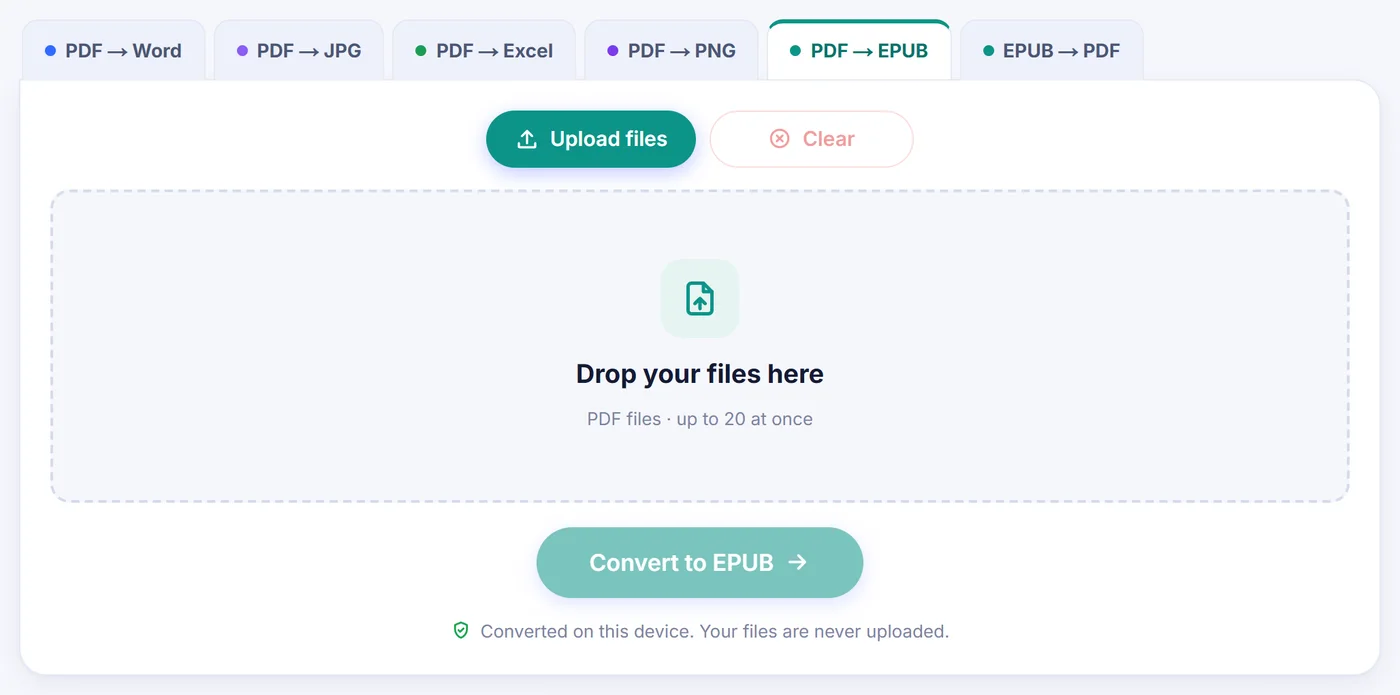
PDF in EPUB umwandeln, direkt auf Ihrem Gerät: PDF ablegen und ein EPUB-3-Buch erhalten, dessen Text sich an jeden Bildschirm anpasst. Nichts wird hochgeladen, nichts gespeichert, und es gibt weder Gebühr noch Wasserzeichen.
Die Umwandlung erfolgt auf diesem Gerät. Ihre Dateien werden nie hochgeladen.
So funktioniert es
PDF ablegen
Fügen Sie ein Dokument oder einen ganzen Stapel hinzu; jede Datei wird lokal von Ihrem Browser geöffnet.
Buchangaben prüfen
Kontrollieren Sie Titel, Autor, Cover und Kapiteleinstellung oder übernehmen Sie, was aus den PDF-Eigenschaften gelesen wurde.
Die .epub speichern
Klicken Sie auf die Schaltfläche, warten Sie den Fortschrittsbalken ab und schicken Sie das E-Book dann an Ihre Lese-App.
Warum ein PDF als EPUB lesen?
Ein PDF ist ein Abbild gedruckter Seiten. Auf dem Laptop stört das nicht, aber auf einem 6-Zoll-E-Ink-Display oder einem hochkant gehaltenen Smartphone schrumpft eine A4-Seite zu unlesbarem Text, und jede Zeile bedeutet erneutes Zoomen und Schieben. EPUB funktioniert umgekehrt: Das Buch enthält Wörter, Überschriften und Bilder, und Ihre Lese-App setzt sie für genau den Bildschirm, den Sie gerade in der Hand halten. Sie wählen Schriftart, Größe, Ränder und Nachtmodus, und die Seiten werden einfach neu berechnet.
Deshalb wandeln viele Leute Skripte aus dem Studium, lange Berichte, Handbücher, als PDF gespeicherte Fanfiction oder das eigene Manuskript um, bevor sie es auf dem Sofa Korrektur lesen. Das Ergebnis öffnet sich in Apple Books, Google Play Books und auf Kobo-Readern, und Kindle-Besitzer schicken es über Send to Kindle auf ihr Gerät.
So läuft die Umwandlung von PDF in EPUB hier ab
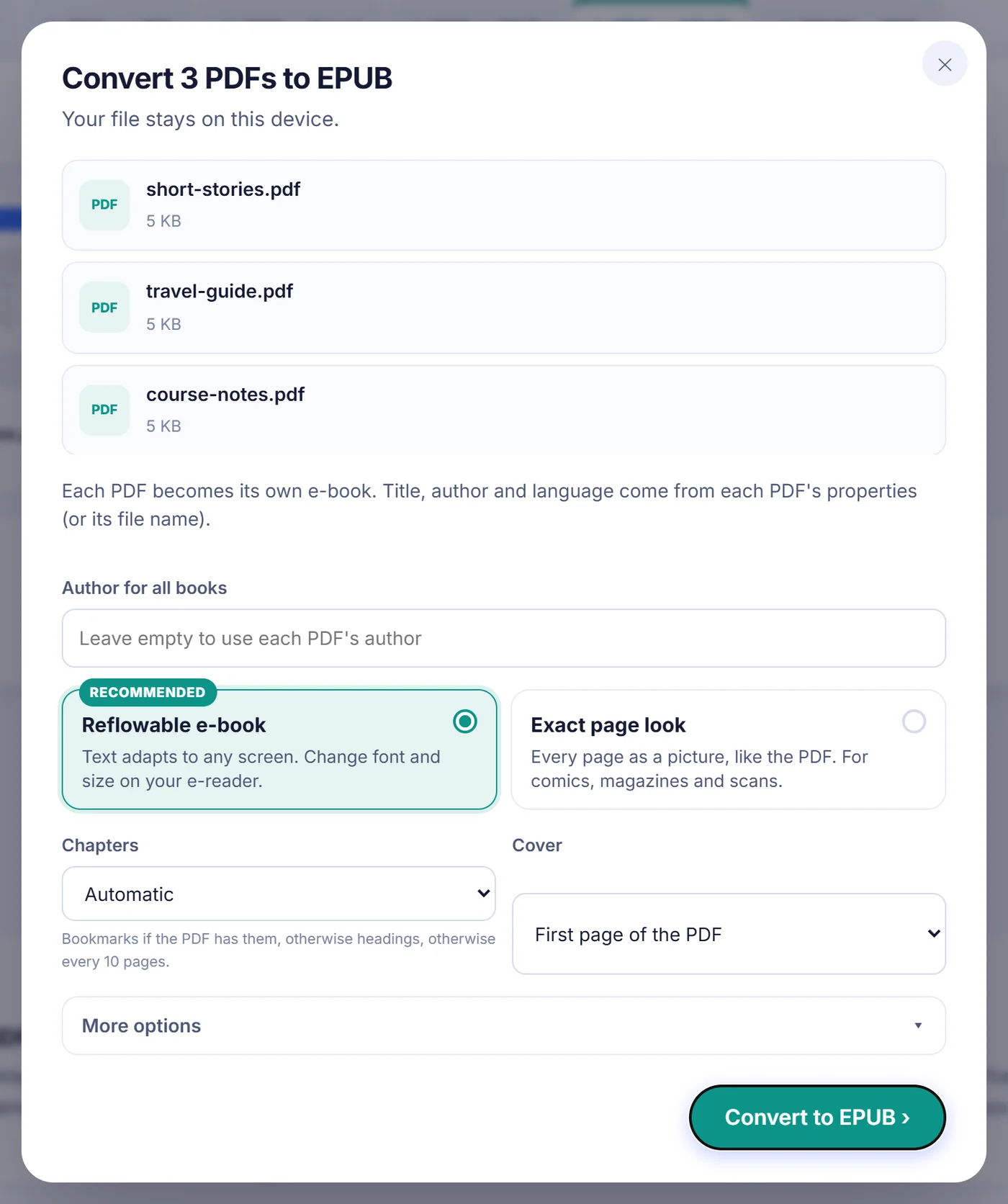
Nachdem Sie eine Datei hinzugefügt haben, liest die Seite sie ein, sucht nach Titel, Autor und Lesezeichen und öffnet ein Optionsfenster. Bei einem einzelnen PDF sehen Sie außerdem eine kleine Vorschau der ersten Seite und eine kurze Zeile mit Fakten: die Seitenzahl, die Anzahl der gefundenen Lesezeichen und ob das Dokument überhaupt eine Textebene hat. Dann legen Sie ein paar Einstellungen fest.
Fließtext-E-Book oder exaktes Seitenbild
Die Voreinstellung „Reflowable e-book“ (umfließendes E-Book) baut den Text neu auf, damit er umbrechen kann. Die Alternative „Exact page look“ (exaktes Seitenbild) macht aus jeder Seite ein JPEG mit etwa 1600 Pixeln auf der längeren Kante und erstellt ein EPUB mit festem Layout. Wählen Sie diese Option für Comics, Bilderbücher, Zeitschriften oder Formulare, bei denen die Gestaltung wichtiger ist als die Wörter. In diesem Modus sind das Kapitelmenü und die Bildschalter ausgegraut: Das Inhaltsverzeichnis folgt den PDF-Lesezeichen, und ein Dokument mit mehr als 20 Seiten ohne Lesezeichen bekommt alle 10 Seiten einen Eintrag.
Wo Kapitel beginnen
Das Menü „Chapters“ (Kapitel) hat fünf Einstellungen. „Automatic“ nutzt Lesezeichen, wenn mindestens zwei auf derselben Ebene vorhanden sind, greift sonst auf erkannte Überschriften zurück und teilt andernfalls Dateien mit mehr als 15 Seiten alle 10 Seiten (oder alle N Seiten, falls Sie diese Zahl geändert haben); kurze Dokumente bleiben ein einziges Kapitel. Sie können auch fest „From bookmarks“ (nach Lesezeichen), „From headings“ (nach Überschriften), „Every N pages“ (alle N Seiten, jede Zahl von 1 bis 500) oder „One chapter“ (ein Kapitel) vorgeben. Unterüberschriften erscheinen als verschachtelte Einträge im Inhaltsverzeichnis, und ein sehr langes Kapitel wird auf mehrere Dateien verteilt, damit das Umblättern auch auf einfachen E-Readern flott bleibt.
Cover und Buchangaben
Als Cover dient die erste Seite, ein eigenes Bild (JPG, PNG oder WebP) oder gar nichts. Titel und Autor stammen aus den PDF-Eigenschaften; ist der hinterlegte Titel unbrauchbar, etwa ein Exportdateiname, wird stattdessen der Dateiname verwendet. Die Sprachliste umfasst 26 Sprachen und ist aus dem PDF vorbelegt, wenn es eine Sprache angibt. Bei Arabisch oder Hebräisch schaltet das Buch auf die Leserichtung von rechts nach links um.
Weitere Optionen
Unter „More options“ (weitere Optionen) liegen drei Schalter: Bilder übernehmen, Seitenzahlen samt Kopf- und Fußzeilen entfernen und Seiten ohne Text als ganzseitige Bilder behalten. Alle drei sind standardmäßig eingeschaltet, und die Seite merkt sich Ihre letzte Auswahl auf diesem Gerät.
Was erhalten bleibt und was sich ändert
Im Fließtext-Modus arbeitet der Konverter Zeile für Zeile. Zeilen werden zu Absätzen zusammengefügt, am Zeilenende getrennte Wörter wieder zusammengesetzt, und zweispaltige Artikel werden erst in der linken, dann in der rechten Spalte gelesen. Größere Zeilen und kurze fette Zeilen werden zu Überschriften (bis zu vier Ebenen), Aufzählungspunkte zu echten Listen, und fette sowie kursive Wörter behalten ihre Auszeichnung. Typografische Ligaturen werden in normale Buchstaben zurückverwandelt, und ein übergroßer Anfangsbuchstabe (eine Initiale) wird wieder mit dem Rest seines Wortes verbunden.
Fotos und Rasterabbildungen werden aus der Seite ausgeschnitten und dort platziert, wo sie in der Lesereihenfolge standen. Winzige Symbole, ganzseitige Hintergründe hinter dem Text und Logos, die auf vielen Seiten an derselben Stelle gedruckt sind, werden übersprungen, damit das Buch nicht überladen wird. Schräge Wasserzeichen und quer gestellte Randnotizen fallen ebenfalls weg.
Manches übersteht die Umwandlung nicht. Tabellen kommen als einfache Absätze statt als Raster an. Diagramme, die aus Vektorlinien statt aus einem eingebetteten Bild bestehen, werden nicht als Bilder ausgeschnitten. Die Originalschriften werden nicht eingebettet, denn der Sinn der Sache ist ja gerade, dass Ihr Reader die Schrift wählt. Wenn ein Dokument stark auf einen dieser Punkte baut, hält das exakte Seitenbild alles sichtbar.
Typische Stolpersteine beheben
- Das Buch zeigt Fotos von Seiten. Das PDF ist ein Scan ohne Textebene. Lassen Sie es zuerst durch eine OCR laufen und wandeln Sie dann das Ergebnis um, um skalierbaren Text zu erhalten.
- Gesperrte Datei. Ein passwortgeschütztes PDF löst eine Abfrage aus. Das Passwort wird nur in Ihrem Browser verwendet, um das Dokument zu öffnen. Bei einem Stapel überspringt das Abbrechen der Abfrage für eine der späteren Dateien nur diese eine Datei.
- Kapitel an seltsamen Stellen. Öffnen Sie den Konverter mit „Change options“ (Optionen ändern) erneut und wechseln Sie von „Automatic“ auf Lesezeichen, Überschriften oder eine feste Seitenzahl.
- Zu wenig Speicher. Riesige, bildlastige PDFs können ein Smartphone überfordern. Schalten Sie die Bilder ab, bleiben Sie beim Fließtext-Layout oder teilen Sie das PDF und wandeln Sie die Teile einzeln um.
- Leeres Ergebnis. Enthält eine Datei weder Text noch Bilder, gibt es nichts, was in ein Buch könnte, und die Seite sagt Ihnen das, statt ein leeres EPUB zu erzeugen.
Mehrere PDFs auf einmal
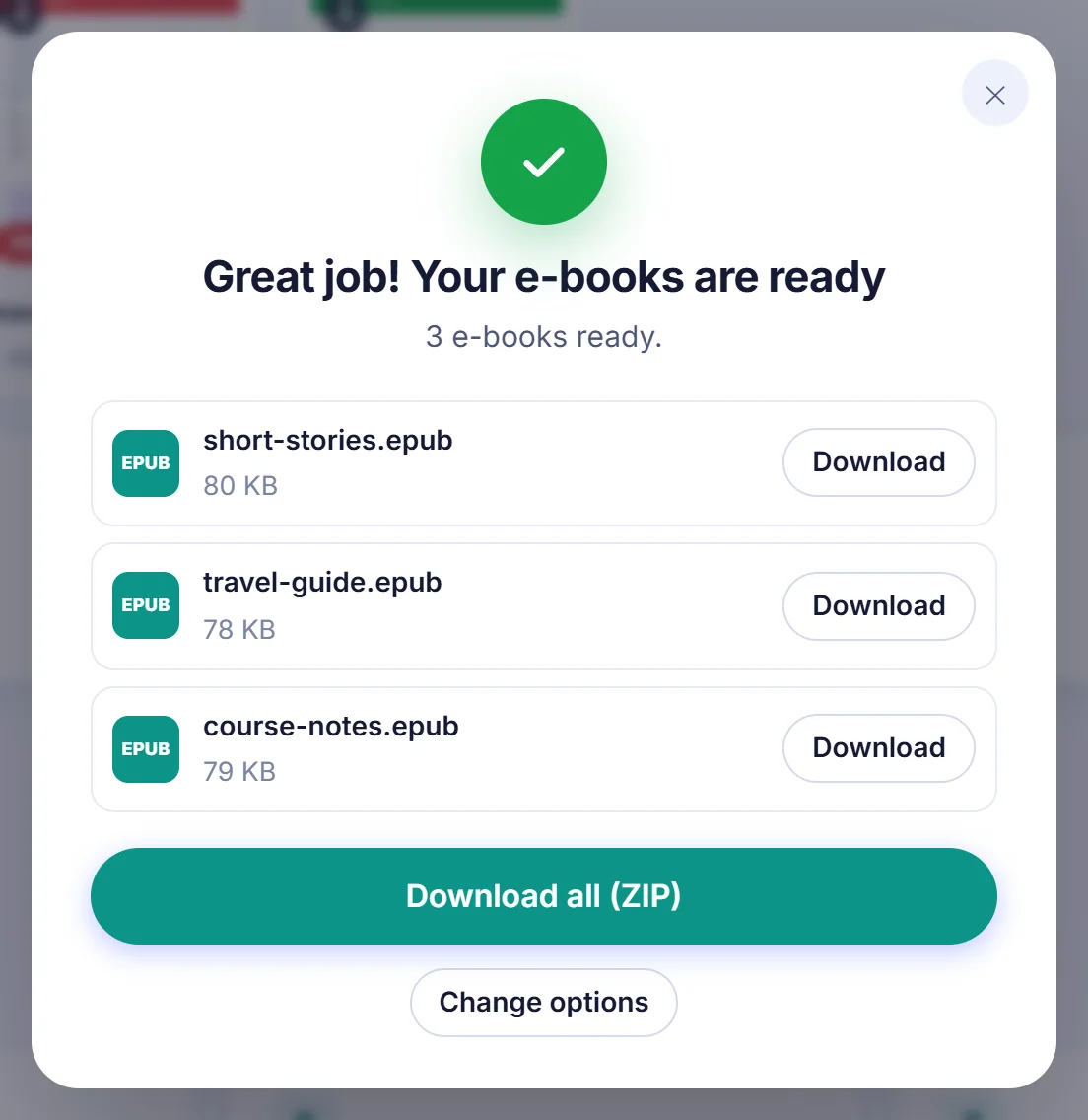
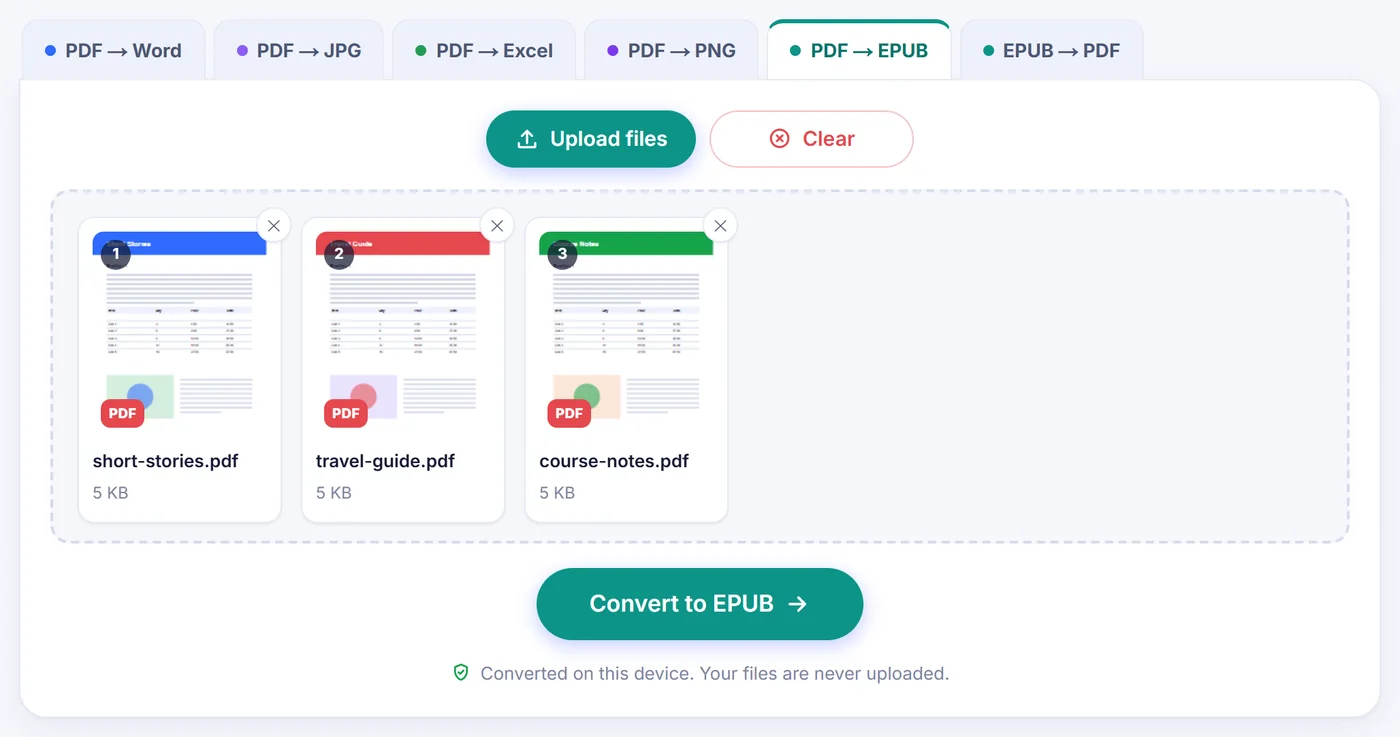
Fügen Sie bis zu 20 Dateien hinzu, und jede davon wird nacheinander in ein eigenes E-Book umgewandelt, das nach dem ursprünglichen PDF benannt ist. Jedes Buch übernimmt Titel und Sprache aus seiner eigenen Datei (fehlt die Sprache, gilt Ihre Browsersprache), und Sie können einen Autorennamen für den ganzen Satz eingeben oder das Feld leer lassen, damit der Autor jedes PDFs erhalten bleibt. Eine Datei, die fehlschlägt, wird als nicht umgewandelt aufgeführt, während die anderen weiterlaufen. Am Ende speichern Sie die Bücher einzeln oder holen sie gemeinsam als ZIP; gleiche Namen bekommen eine Nummer, damit nichts überschrieben wird.
Datenschutz, klar gesagt
Der Umwandlungscode wird mit der Seite heruntergeladen und läuft in Ihrem Browser-Tab. Ihr PDF wird von Ihrer Festplatte in den Arbeitsspeicher gelesen, das EPUB wird dort zusammengebaut, und der Download kommt aus demselben Speicher. Keine Kopie wandert zu einem Server, also gibt es auch nichts, was später jemand löschen müsste; den Tab zu schließen genügt. Keine Registrierung, keine E-Mail-Adresse, keine Tracking-Cookies.
Häufig gestellte Fragen
Wie wandle ich ein PDF kostenlos in EPUB um?
Fügen Sie das PDF auf dieser Seite hinzu, prüfen Sie im Fenster, das sich öffnet, Titel, Cover und Kapiteleinstellung, klicken Sie dann auf „In EPUB umwandeln“ und speichern Sie die Datei. Es gibt keine Kosten, keine Anmeldung und kein Wasserzeichen.
Funktioniert ein in EPUB umgewandeltes PDF auf dem Kindle?
Ja, über Send to Kindle, das EPUB-Dateien annimmt und für Ihr Gerät aufbereitet. Apple Books, Google Play Books und Kobo öffnen die Datei direkt.
Kann ich aus einem gescannten PDF ein EPUB machen?
Ja, aber gescannte Seiten enthalten keinen echten Text, deshalb werden sie als ganzseitige Bilder eingefügt. Lassen Sie den Scan zuerst durch eine OCR laufen, wenn Sie Text wollen, der umbricht und sich skalieren lässt.
Behält der Konverter Bilder und Tabellen?
Eingebettete Fotos und Abbildungen werden ausgeschnitten und im Text platziert. Tabellen werden zu gewöhnlichen Absätzen, und Vektordiagramme werden nicht ausgeschnitten; wählen Sie „Exact page look“, wenn Ihnen diese wichtig sind.
Kann ich ein passwortgeschütztes PDF in EPUB umwandeln?
Ja. Sie werden nach dem Passwort gefragt; es wird nur in Ihrem Browser verwendet, um die Datei zu öffnen, und nirgendwohin gesendet.
Wie werden die Kapitel im EPUB erstellt?
Automatisch aus den PDF-Lesezeichen, aus erkannten Überschriften oder bei längeren Dateien alle 10 Seiten. Sie können auch selbst Lesezeichen, Überschriften, alle N Seiten oder ein einziges Kapitel wählen.