Конвертер PDF в EPUB для читалок і телефонів
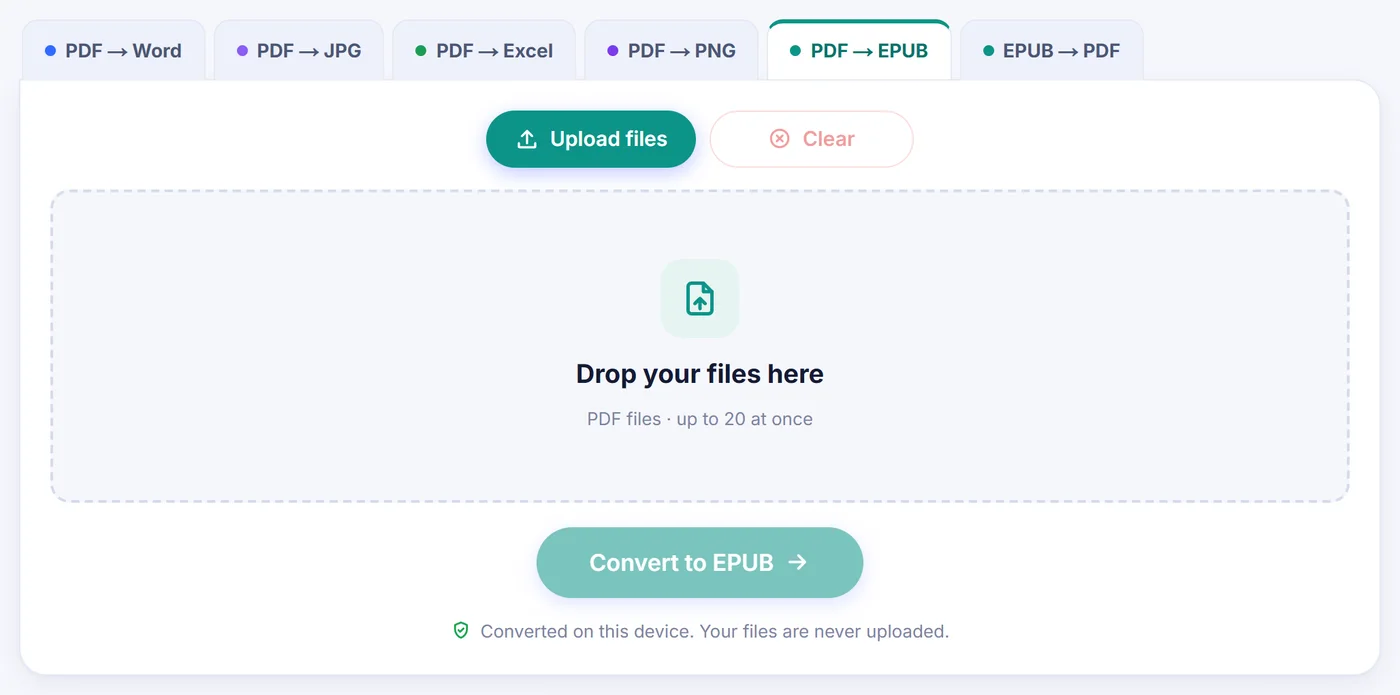
PDF в EPUB просто на вашому пристрої: додайте PDF і отримайте книгу EPUB 3, текст якої підлаштовується під будь-який екран. Файли нікуди не надсилаються й не зберігаються, немає ні плати, ні водяних знаків.
Конвертація виконується на цьому пристрої. Ваші файли нікуди не надсилаються.
Як це працює
Додайте PDF
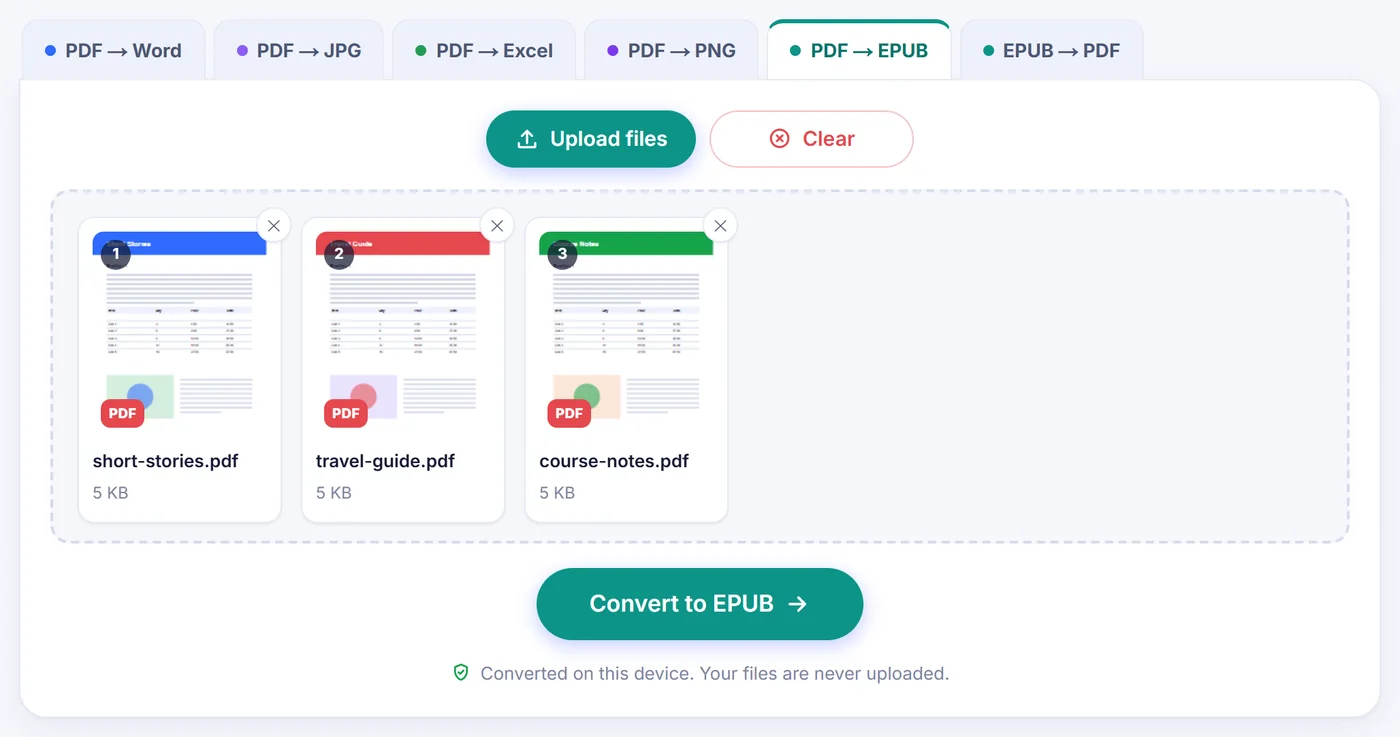
Додайте один документ або цілу добірку; кожен файл браузер відкриває локально, на вашому пристрої.
Перегляньте дані книги
Перевірте назву, автора, обкладинку й налаштування розділів або залиште те, що зчитано з властивостей PDF.
Збережіть .epub
Натисніть кнопку, дочекайтеся, поки індикатор дійде до кінця, і надішліть електронну книгу у свою програму для читання.
Навіщо читати PDF як EPUB?
PDF — це, по суті, знімок надрукованих сторінок. На ноутбуці це не заважає, але на 6-дюймовому екрані e-ink або на телефоні у вертикальному положенні сторінка A4 стискається до нечитабельного тексту, і кожен рядок означає ще одне масштабування двома пальцями й перетягування. EPUB працює навпаки: книга містить слова, заголовки та зображення, а програма для читання сама розкладає їх під той екран, який ви тримаєте в руках. Ви обираєте шрифт, його розмір, поля та нічний режим, а сторінки просто переверстовуються.
Саме тому люди конвертують конспекти курсів, довгі звіти, інструкції, фанфіки, збережені у PDF, або власні рукописи перед вичитуванням на дивані. Результат відкривається в Apple Books, Google Play Books і на читалках Kobo, а власники Kindle можуть передати його через Send to Kindle.
Як відбувається конвертація PDF в EPUB на цій сторінці
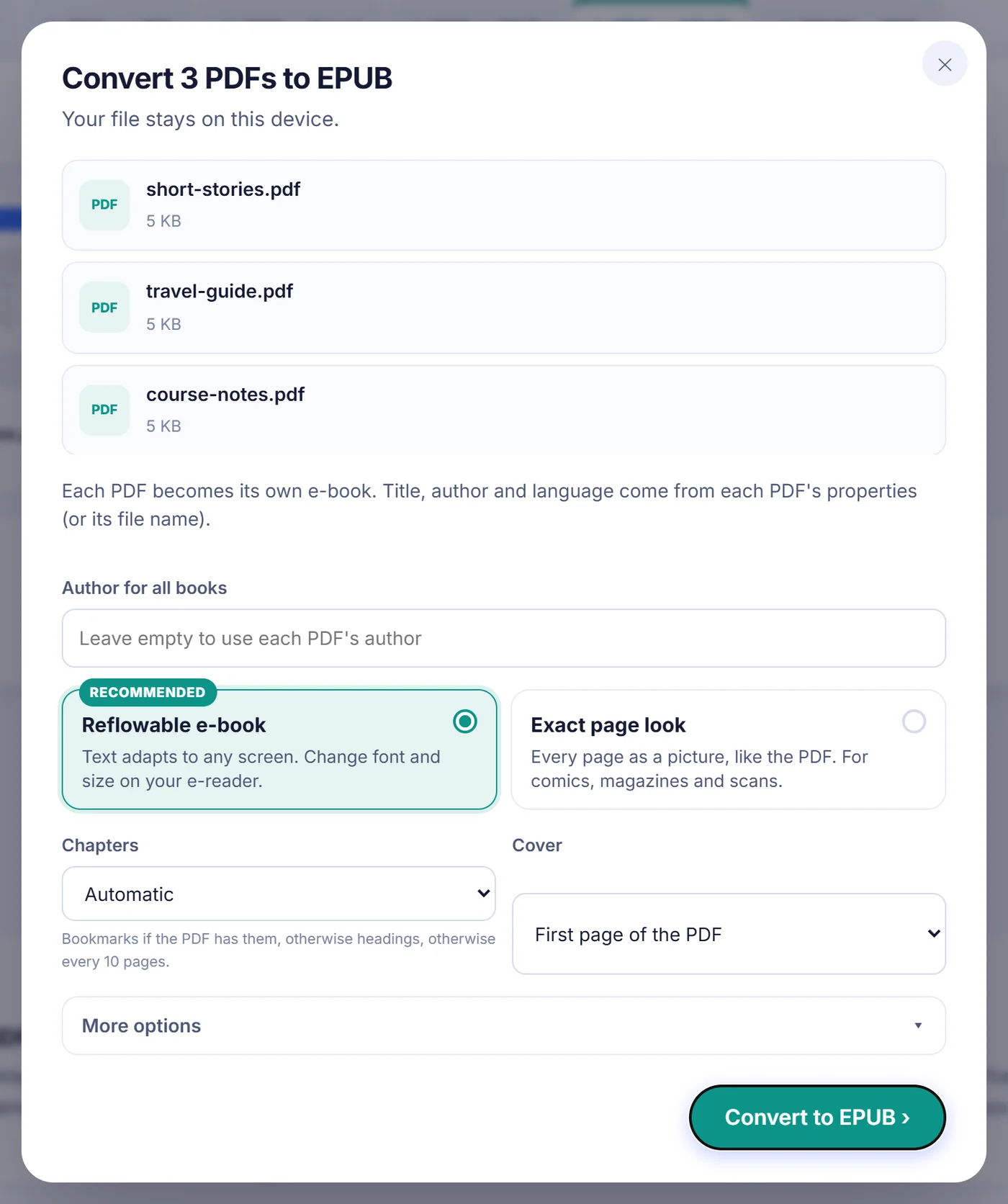
Після того як ви додаєте файл, сторінка зчитує його, шукає назву, автора й закладки та відкриває вікно налаштувань. Для одного PDF ви також побачите невеликий попередній перегляд першої сторінки та короткий рядок із фактами: кількість сторінок, скільки знайдено закладок і чи є в документі взагалі текстовий шар. Далі ви обираєте кілька налаштувань.
Адаптивна книга чи точний вигляд сторінок
Типовий варіант, «Reflowable e-book» (адаптивна електронна книга), перебудовує текст так, щоб він міг переноситися під ширину екрана. Альтернатива, «Exact page look» (точний вигляд сторінки), перетворює кожну сторінку на JPEG приблизно 1600 пікселів по довшій стороні й збирає EPUB із фіксованим макетом. Обирайте його для коміксів, книжок із картинками, журналів або анкет, де оформлення важливіше за слова. У цьому режимі меню розділів і перемикачі зображень неактивні: зміст будується за закладками PDF, а документ понад 20 сторінок без закладок отримує запис у змісті кожні 10 сторінок.
Де починаються розділи
Меню «Chapters» (розділи) має п'ять варіантів. «Automatic» (автоматично) використовує закладки, якщо їх принаймні дві на одному рівні, інакше спирається на виявлені заголовки, а якщо й їх немає — ділить файли довші за 15 сторінок на частини по 10 сторінок (або по N, якщо ви змінили це число); короткі документи залишаються одним розділом. Можна також примусово вибрати «From bookmarks» (за закладками), «From headings» (за заголовками), «Every N pages» (кожні N сторінок, будь-яке число від 1 до 500) або «One chapter» (один розділ). Підзаголовки з'являються у змісті як вкладені записи, а дуже довгий розділ розбивається на кілька файлів, щоб перегортання сторінок залишалося швидким навіть на скромних читалках.
Обкладинка та дані книги
Обкладинкою може стати перша сторінка, ваше власне зображення (JPG, PNG або WebP) або взагалі ніщо. Назва й автор беруться з властивостей PDF; якщо збережена назва — це сміття на кшталт імені файлу з експорту, замість неї використовується назва файлу. Список мов містить 26 мов і заздалегідь заповнюється з PDF, коли документ її вказує. Вибір арабської чи івриту перемикає книгу на напрямок сторінок справа наліво.
Додаткові параметри
Під «More options» (додаткові параметри) розташовано три перемикачі: включати зображення, прибирати номери сторінок разом із повторюваними колонтитулами та зберігати сторінки без тексту як зображення на всю сторінку. Усі три типово ввімкнені, і сторінка запам'ятовує ваш останній вибір на цьому пристрої.
Що переноситься, а що змінюється
В адаптивному режимі конвертер працює рядок за рядком. Рядки об'єднуються в абзаци, слова, розірвані дефісом у кінці рядка, склеюються назад, а статті у дві колонки читаються спочатку лівою колонкою донизу, а потім правою. Більші рядки та короткі жирні рядки стають заголовками (до чотирьох рівнів), марковані пункти — справжніми списками, а жирні й курсивні слова зберігають своє виділення. Типографські лігатури перетворюються назад на звичайні літери, а збільшена перша літера (буквиця) приєднується до решти свого слова.
Фотографії та растрові ілюстрації вирізаються зі сторінки й розміщуються там, де вони стояли в порядку читання. Крихітні піктограми, фонові зображення на всю сторінку під текстом і логотипи, надруковані в тому самому місці на багатьох сторінках, пропускаються, щоб книга не була захаращена. Діагональні водяні знаки й повернуті боком нотатки на полях також відкидаються.
Дещо не переживає конвертації. Таблиці перетворюються на звичайні абзаци, а не на сітку. Діаграми, намальовані векторними лініями замість вбудованого зображення, не вирізаються як картинки. Оригінальні шрифти не вбудовуються, адже вся суть у тому, що шрифт обирає ваша читалка. Якщо документ значною мірою спирається на щось із цього, точний вигляд сторінок збереже все видимим.
Вирішення типових проблем
- У книзі лише фотографії сторінок. PDF — це скан без текстового шару. Спочатку пропустіть його через OCR, а потім конвертуйте результат, щоб отримати текст, розмір якого можна змінювати.
- Заблокований файл. PDF, захищений паролем, викликає запит. Пароль використовується лише у вашому браузері, щоб відкрити документ. У пакеті скасування запиту для одного з наступних файлів пропускає тільки цей файл.
- Розділи в дивних місцях. Відкрийте конвертер ще раз через «Change options» (змінити параметри) і перемкніться з «Automatic» на закладки, заголовки або фіксовану кількість сторінок.
- Не вистачає пам'яті. Величезні ілюстровані PDF можуть вичерпати пам'ять телефона. Вимкніть зображення, залишайтеся в адаптивному макеті або розділіть PDF і конвертуйте частини окремо.
- Порожній результат. Якщо у файлі немає ні тексту, ні зображень, то в книгу нічого покласти, і сторінка повідомить вам про це, замість того щоб створювати порожній EPUB.
Кілька PDF одночасно
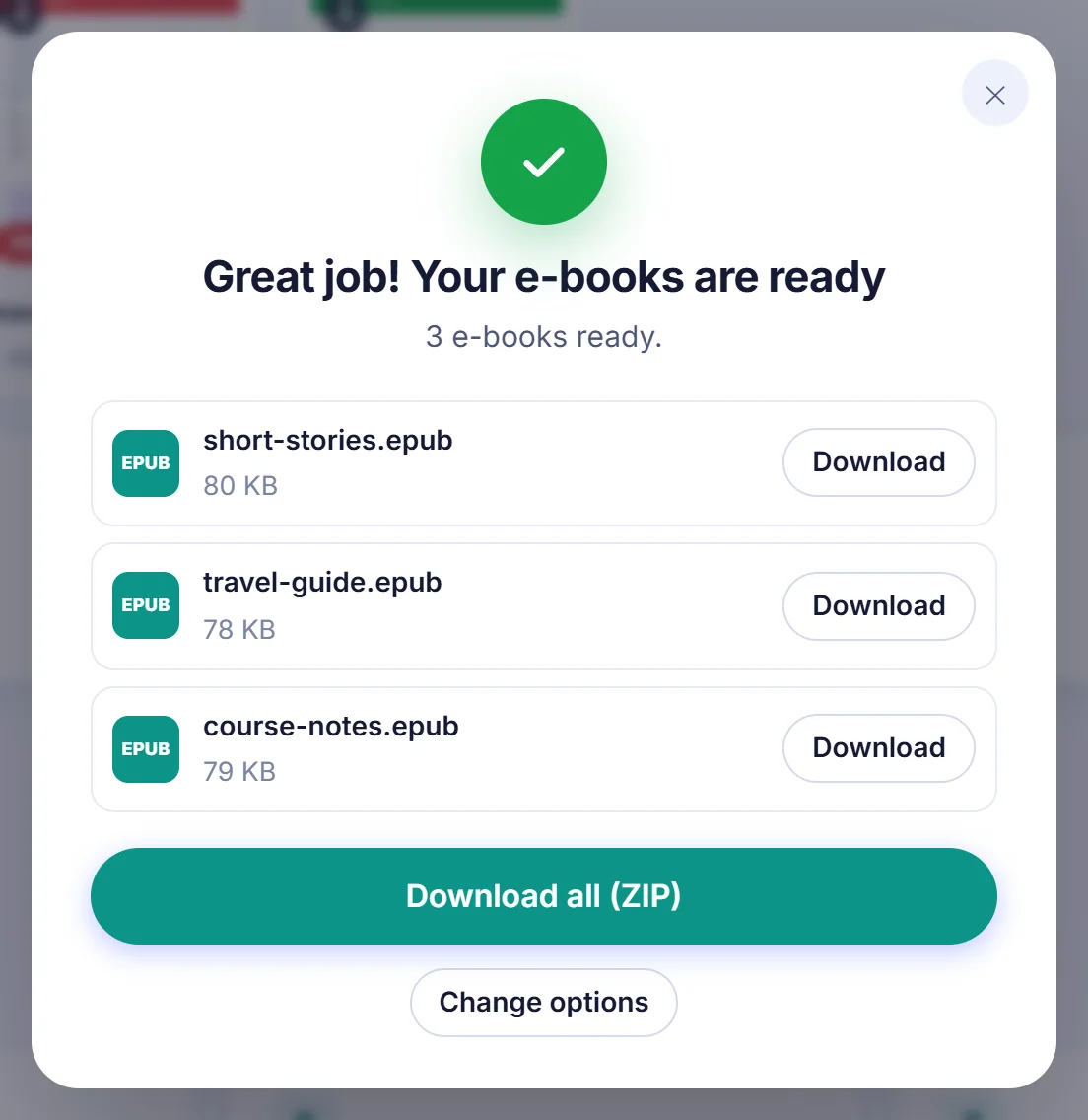
Додайте до 20 файлів, і кожен із них буде конвертовано по черзі в окрему електронну книгу з назвою оригінального PDF. Кожна книга бере назву й мову зі свого файлу (якщо мови немає, використовується мова вашого браузера), а ви можете ввести одне ім'я автора для всього набору або залишити поле порожнім, щоб зберегти автора кожного PDF. Файл, який не вдалося обробити, позначається як неконвертований, а решта продовжують роботу. Наприкінці можна зберегти книги по одній або забрати всі разом як ZIP; однакові назви отримують номер, щоб нічого не перезаписалося.
Конфіденційність простими словами
Код конвертації завантажується разом зі сторінкою і працює у вкладці вашого браузера. Ваш PDF зчитується з диска в пам'ять, EPUB збирається там само, і завантаження відбувається з тієї ж пам'яті. Жодна копія не передається на сервер, тому нікому не доведеться потім нічого видаляти; досить закрити вкладку. Без реєстрації, без електронної адреси, без cookie для відстеження.
Поширені запитання
Як безкоштовно конвертувати PDF в EPUB?
Додайте PDF на цій сторінці, перевірте назву, обкладинку й налаштування розділів у вікні, що відкриється, потім натисніть «Конвертувати в EPUB» і збережіть файл. Без оплати, реєстрації та водяних знаків.
Чи працюватиме PDF, конвертований в EPUB, на Kindle?
Так, через Send to Kindle, який приймає файли EPUB і готує їх для вашого пристрою. Apple Books, Google Play Books і Kobo відкривають файл напряму.
Чи можна зробити EPUB зі сканованого PDF?
Так, але на сканованих сторінках немає справжнього тексту, тому вони додаються як зображення на всю сторінку. Якщо потрібен текст, що переноситься й масштабується, спочатку пропустіть скан через OCR.
Чи зберігає конвертер зображення й таблиці?
Вбудовані фотографії та ілюстрації вирізаються й розміщуються в тексті. Таблиці стають звичайними абзацами, а векторні діаграми не вирізаються; якщо це важливо, виберіть «Exact page look».
Чи можна конвертувати в EPUB PDF, захищений паролем?
Так. У вас запитають пароль, який використовується лише всередині вашого браузера, щоб відкрити файл, і нікуди не надсилається.
Як створюються розділи в EPUB?
Автоматично за закладками PDF, або за виявленими заголовками, або кожні 10 сторінок для довших файлів. Ви також можете самі вибрати закладки, заголовки, кожні N сторінок чи один розділ.