Convertir PDF a EPUB para lectores electrónicos y móviles
Convertir PDF a EPUB directamente en tu dispositivo: arrastra un PDF y obtén un libro EPUB 3 cuyo texto se adapta a cualquier pantalla. Nada se sube, nada se guarda, y no hay tarifas ni marcas de agua.
La conversión se hace en este dispositivo. Tus archivos nunca se suben a ningún servidor.
Cómo funciona
Añade el PDF
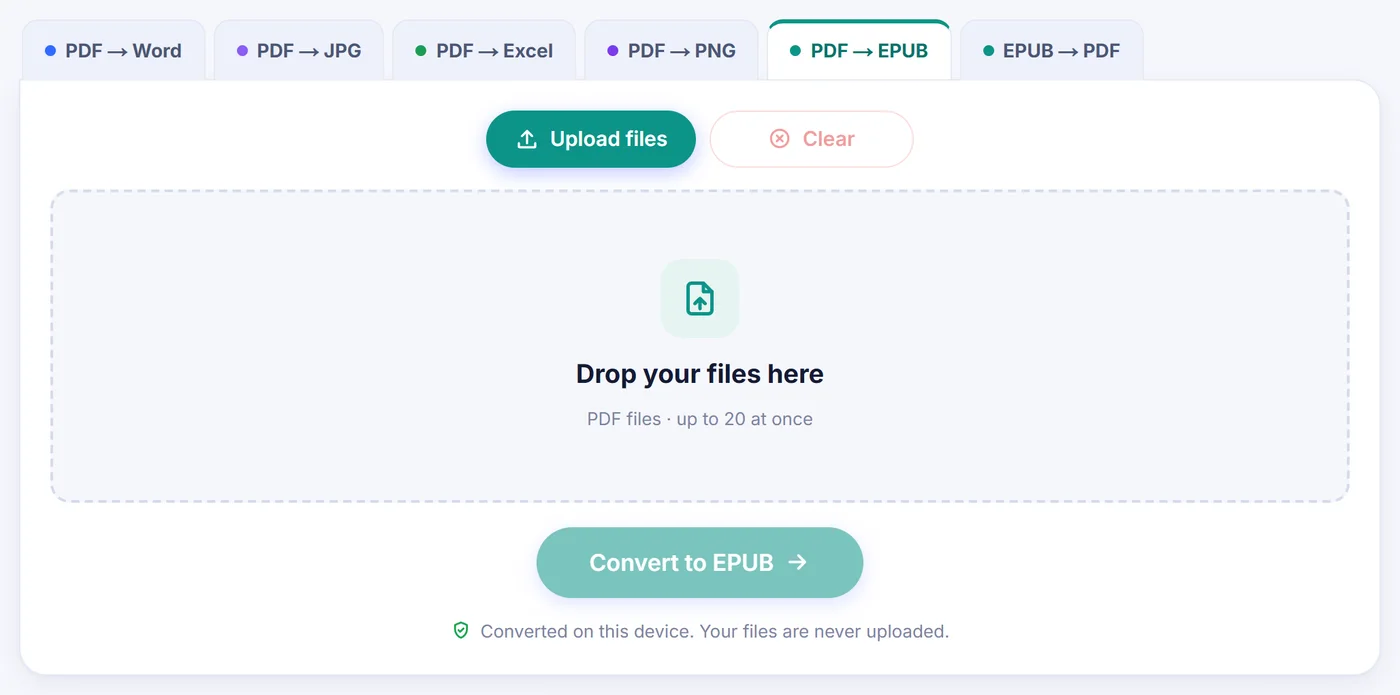
Agrega un documento o varios a la vez; tu navegador abre cada archivo en local.
Revisa los datos del libro
Comprueba el título, el autor, la portada y el ajuste de capítulos, o conserva lo que se ha leído de las propiedades del PDF.
Guarda el .epub
Pulsa el botón, espera a que termine la barra de progreso y envía el libro electrónico a tu aplicación de lectura.
¿Por qué leer un PDF como EPUB?
Un PDF es una fotografía de páginas impresas. En un portátil eso no supone ningún problema, pero en una pantalla de tinta electrónica de 6 pulgadas o en un móvil en vertical, una página A4 se encoge hasta volverse ilegible, y cada línea exige otro gesto de zoom y arrastre. El EPUB funciona al revés: el libro contiene palabras, títulos e imágenes, y tu aplicación de lectura los distribuye según la pantalla que tengas en la mano. Tú eliges la tipografía, el tamaño, los márgenes y el modo nocturno, y las páginas simplemente se recomponen.
Por eso la gente convierte apuntes de clase, informes largos, manuales, fanfiction guardado en PDF o sus propios manuscritos antes de una sesión de corrección en el sofá. El resultado se abre en Apple Books, Google Play Books y en los lectores Kobo, y quien tenga un Kindle puede pasarlo por Send to Kindle.
Cómo funciona aquí la conversión de PDF a EPUB
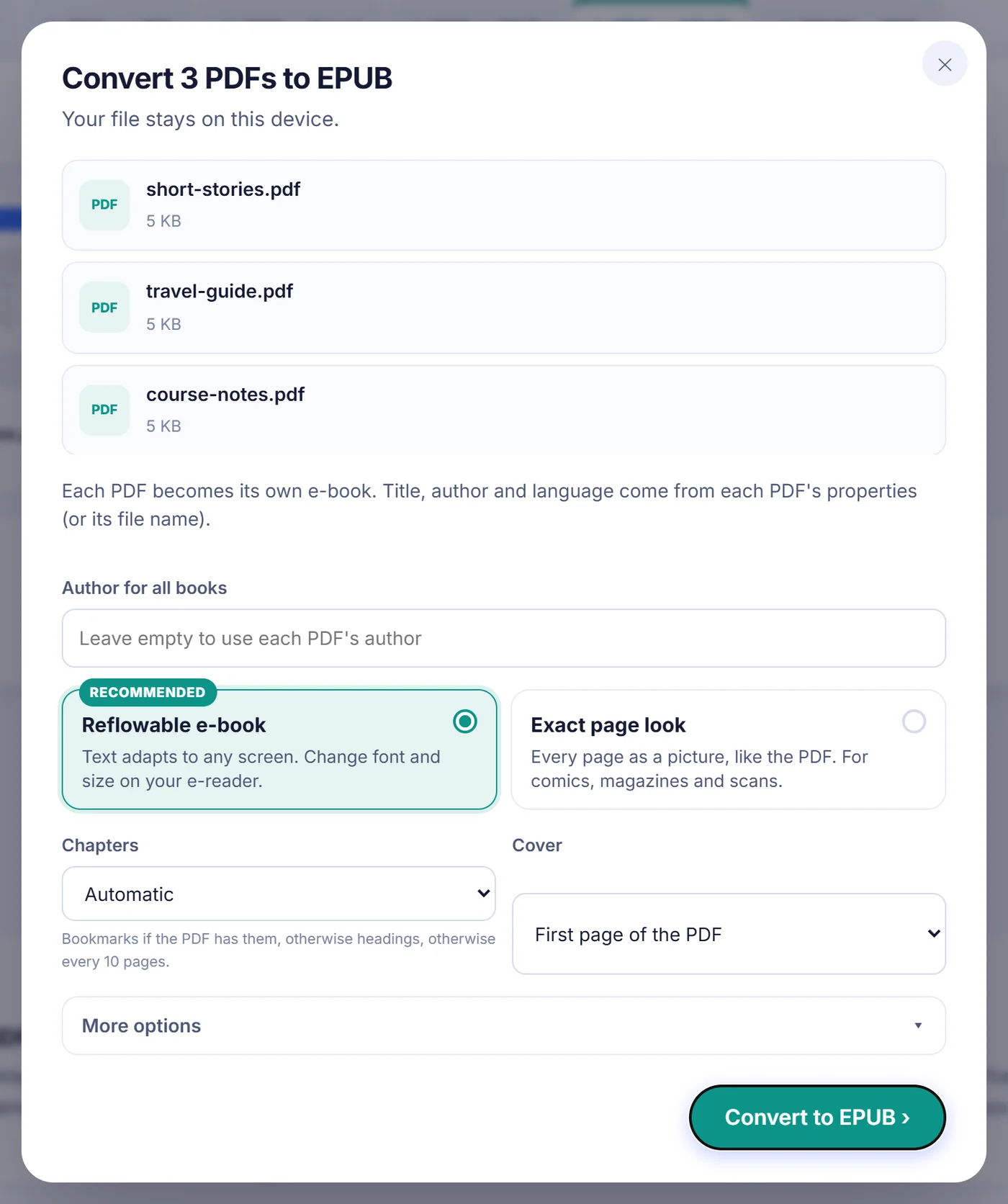
Cuando añades un archivo, la página lo lee, busca un título, un autor y marcadores, y abre una ventana de opciones. Si se trata de un único PDF, verás además una pequeña vista previa de la primera página y una línea con datos básicos: el número de páginas, cuántos marcadores se han encontrado y si el documento tiene siquiera una capa de texto. Después eliges unos cuantos ajustes.
Libro adaptable o aspecto exacto de la página
La opción predeterminada, «Reflowable e-book» (libro electrónico adaptable), reconstruye el texto para que pueda fluir. La alternativa, «Exact page look» (aspecto exacto de la página), convierte cada página en un JPEG de unos 1600 píxeles en su lado más largo y genera un EPUB de maquetación fija. Elígela para cómics, libros ilustrados, revistas o formularios, donde el diseño importa más que las palabras. En ese modo, el menú de capítulos y los interruptores de imágenes aparecen atenuados: el índice sigue los marcadores del PDF, y un documento de más de 20 páginas sin marcadores recibe una entrada cada 10 páginas.
Dónde empiezan los capítulos
El menú «Chapters» (capítulos) tiene cinco ajustes. «Automatic» (automático) usa los marcadores cuando hay al menos dos en el mismo nivel, recurre a los títulos detectados si no los hay y, en último caso, corta los archivos de más de 15 páginas cada 10 páginas (o cada N, si cambiaste ese número); los documentos cortos se quedan en un solo capítulo. También puedes forzar «From bookmarks» (desde marcadores), «From headings» (desde títulos), «Every N pages» (cada N páginas, cualquier número de 1 a 500) o «One chapter» (un solo capítulo). Los subtítulos aparecen como entradas anidadas en el índice, y un capítulo muy largo se divide en varios archivos para que pasar de página siga siendo rápido en lectores modestos.
Portada y datos del libro
La portada puede ser la primera página, una imagen tuya (JPG, PNG o WebP) o ninguna. El título y el autor se toman de las propiedades del PDF; cuando el título guardado es basura, como el nombre de un archivo exportado, se usa en su lugar el nombre del archivo. La lista de idiomas incluye 26 idiomas y se preselecciona a partir del PDF cuando este declara uno. Al elegir árabe o hebreo, el libro pasa a dirección de lectura de derecha a izquierda.
Más opciones
Bajo «More options» (más opciones) hay tres interruptores: incluir imágenes, quitar los números de página junto con los encabezados y pies repetidos, y conservar como imágenes a página completa las páginas que no tienen texto. Los tres están activados de forma predeterminada, y la página recuerda tus últimas elecciones en este dispositivo.
Qué se conserva y qué cambia
En el modo adaptable, el conversor trabaja línea a línea. Las líneas se unen en párrafos, las palabras partidas con un guion al final de línea se vuelven a juntar, y los artículos a dos columnas se leen de arriba abajo por la columna izquierda antes que por la derecha. Las líneas más grandes y las líneas cortas en negrita se convierten en títulos (hasta cuatro niveles), las viñetas pasan a ser listas de verdad, y las palabras en negrita y cursiva mantienen su énfasis. Las ligaduras tipográficas vuelven a ser letras normales, y una primera letra de gran tamaño (una capitular) se une al resto de su palabra.
Las fotos y figuras rasterizadas se recortan de la página y se colocan donde aparecían en el orden de lectura. Los iconos minúsculos, los fondos a página completa detrás del texto y los logotipos impresos en el mismo sitio en muchas páginas se omiten, para que el libro no quede recargado. Las marcas de agua en diagonal y las notas de margen en vertical también se descartan.
Algunas cosas no sobreviven. Las tablas llegan como párrafos sencillos en lugar de una cuadrícula. Los gráficos dibujados con líneas vectoriales en vez de una imagen incrustada no se recortan como imágenes. Las fuentes originales no se incrustan, porque la idea es precisamente que tu lector elija la tipografía. Si un documento depende mucho de alguna de estas cosas, el aspecto exacto de la página lo mantiene todo visible.
Cómo resolver los problemas más habituales
- El libro muestra fotos de las páginas. El PDF es un escaneo sin capa de texto. Pásalo primero por un OCR y convierte después el resultado para obtener texto redimensionable.
- Archivo bloqueado. Un PDF protegido con contraseña hace aparecer un aviso. La contraseña se usa solo en tu navegador para abrir el documento. En un lote, cancelar el aviso de uno de los archivos posteriores omite únicamente ese archivo.
- Capítulos en sitios raros. Vuelve a abrir el conversor con «Change options» (cambiar opciones) y pasa de «Automatic» a marcadores, títulos o un número fijo de páginas.
- Sin memoria. Los PDF enormes y muy ilustrados pueden agotar un móvil. Desactiva las imágenes, quédate con la maquetación adaptable o divide el PDF y convierte las partes por separado.
- Resultado vacío. Si un archivo no tiene ni texto ni imágenes, no hay nada que meter en un libro, y la página te lo indica en lugar de generar un EPUB en blanco.
Varios PDF a la vez
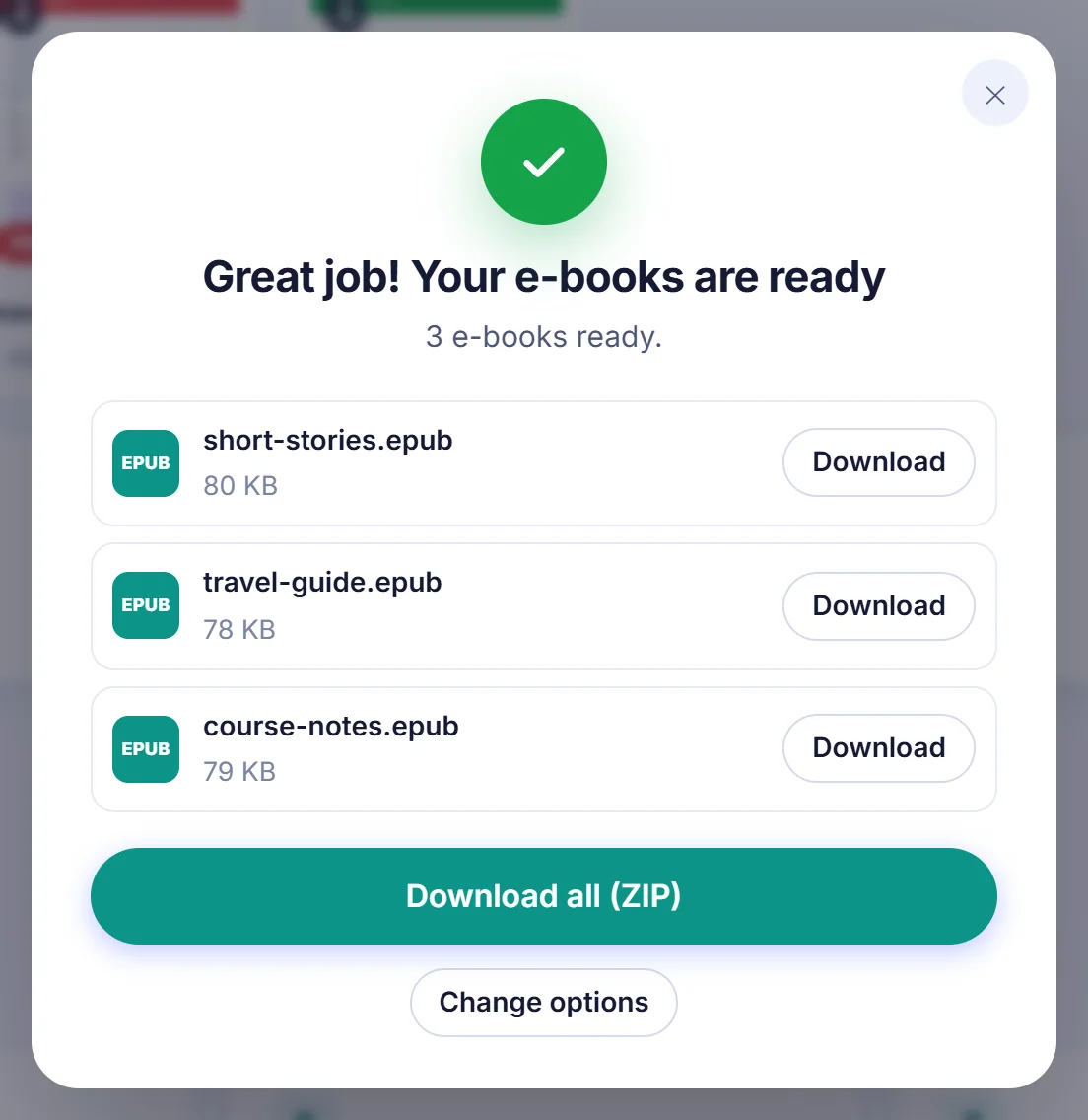
Añade hasta 20 archivos y cada uno de ellos se convierte, uno tras otro, en su propio libro electrónico con el nombre del PDF original. Cada libro toma el título y el idioma de su propio archivo (si no hay idioma, se usa el de tu navegador), y puedes escribir un nombre de autor para todo el conjunto o dejar el campo vacío para conservar el autor de cada PDF. Un archivo que falla aparece en la lista como no convertido mientras los demás continúan. Al final puedes guardar los libros uno a uno o llevártelos todos juntos en un ZIP; los nombres repetidos reciben un número para que no se sobrescriba nada.
Privacidad, en pocas palabras
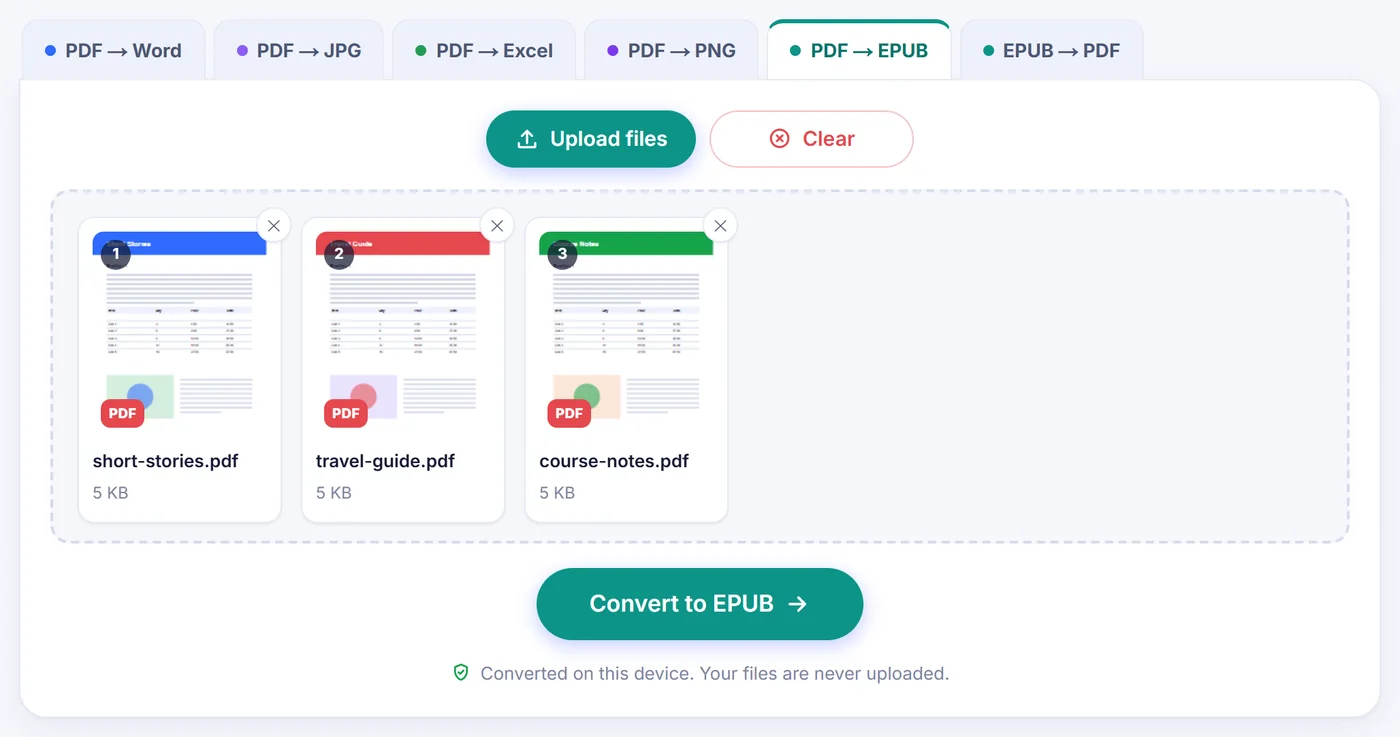
El código de conversión se descarga junto con la página y se ejecuta en la pestaña de tu navegador. Tu PDF se lee del disco a la memoria, el EPUB se monta ahí mismo y la descarga sale de esa misma memoria. Ninguna copia viaja a un servidor, así que no hay nada que nadie tenga que borrar después; basta con cerrar la pestaña. Sin registro, sin correo electrónico, sin cookies de seguimiento.
Preguntas frecuentes
¿Cómo convierto un PDF a EPUB gratis?
Añade el PDF en esta página, revisa el título, la portada y el ajuste de capítulos en la ventana que se abre, pulsa Convertir a EPUB y guarda el archivo. No hay ningún coste, registro ni marca de agua.
¿Un PDF convertido a EPUB funciona en un Kindle?
Sí, a través de Send to Kindle, que acepta archivos EPUB y los prepara para tu dispositivo. Apple Books, Google Play Books y Kobo abren el archivo directamente.
¿Puedo crear un EPUB a partir de un PDF escaneado?
Sí, pero las páginas escaneadas no tienen texto real, así que se añaden como imágenes a página completa. Pasa primero el escaneo por un OCR si quieres texto que fluya y cambie de tamaño.
¿El conversor conserva las imágenes y las tablas?
Las fotos y figuras incrustadas se recortan y se colocan en el texto. Las tablas pasan a ser párrafos normales, y los gráficos vectoriales no se recortan; elige «Exact page look» si eso te importa.
¿Puedo convertir a EPUB un PDF protegido con contraseña?
Sí. Se te pide la contraseña, que se usa únicamente dentro de tu navegador para abrir el archivo y nunca se envía a ningún sitio.
¿Cómo se crean los capítulos del EPUB?
Automáticamente a partir de los marcadores del PDF, de los títulos detectados o cada 10 páginas en archivos largos. También puedes elegir tú mismo marcadores, títulos, cada N páginas o un solo capítulo.