E-okuyucular ve Telefonlar için PDF'yi EPUB'a Dönüştürücü
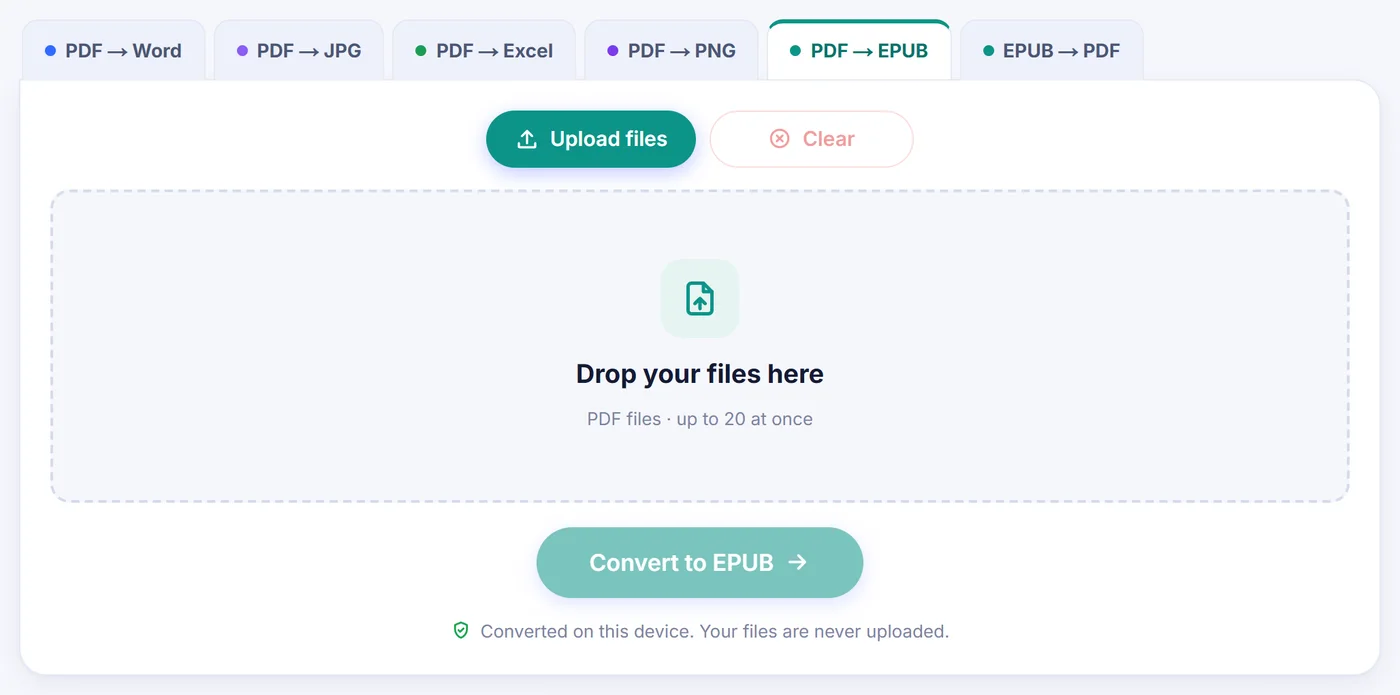
PDF'yi EPUB'a dönüştürme, tamamen kendi cihazınızda: bir PDF bırakın, metni her ekrana uyum sağlayan bir EPUB 3 kitap alın. Hiçbir şey yüklenmez, hiçbir şey saklanmaz; ücret de filigran da yok.
Dönüştürme bu cihazda yapılır. Dosyalarınız hiçbir zaman yüklenmez.
Nasıl çalışır?
PDF dosyasını bırakın
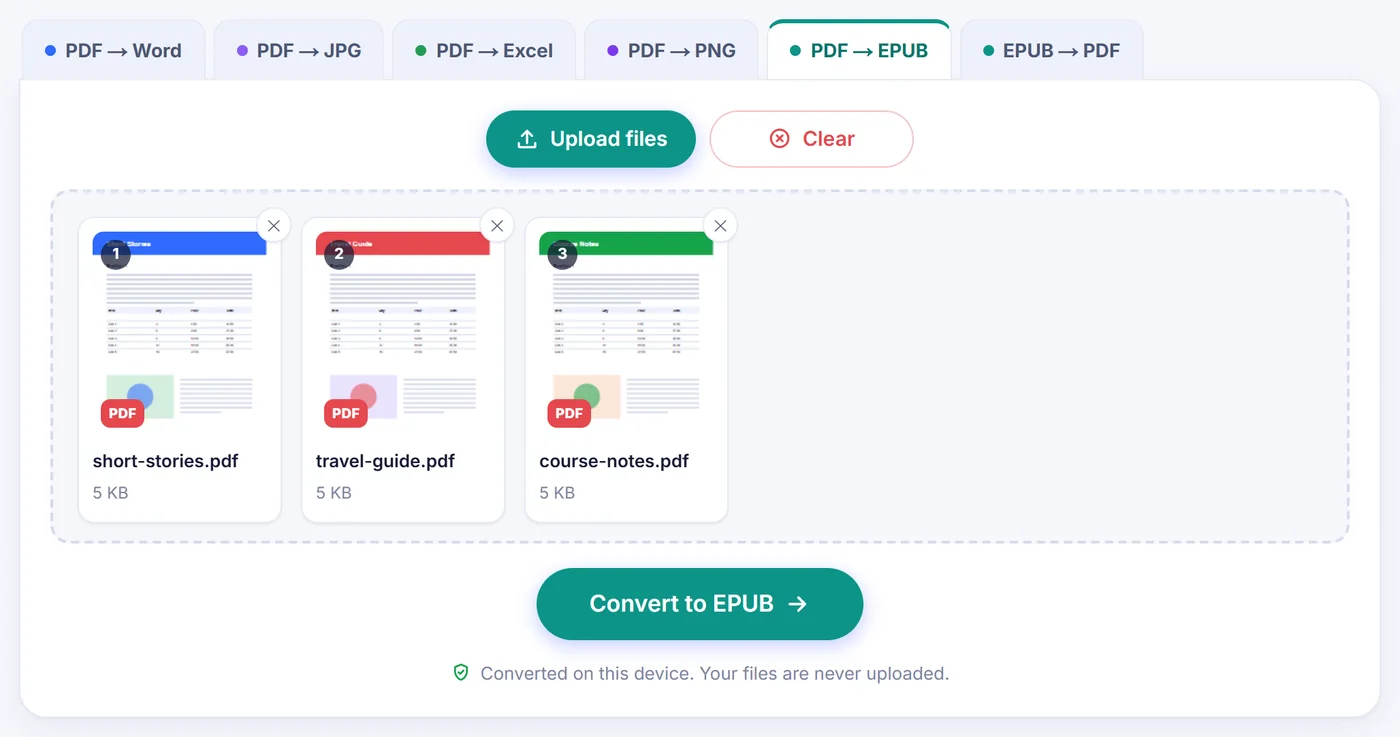
Tek bir belge ya da bir yığın belge ekleyin; her dosya tarayıcınız tarafından yerel olarak açılır.
Kitap bilgilerini gözden geçirin
Başlığı, yazarı, kapağı ve bölüm ayarını kontrol edin ya da PDF özelliklerinden okunan değerleri olduğu gibi bırakın.
.epub dosyasını kaydedin
Düğmeye basın, ilerleme çubuğunun dolmasını bekleyin, ardından e-kitabı okuma uygulamanıza gönderin.
Bir PDF neden EPUB olarak okunmalı?
PDF, basılı sayfaların bir fotoğrafı gibidir. Dizüstü bilgisayarda sorun olmaz, ama 6 inçlik bir e-mürekkep ekranda ya da dik tutulan bir telefonda A4 sayfa küçülerek okunmaz hale gelir; her satır için bir kez daha yakınlaştırıp kaydırmanız gerekir. EPUB tam tersi şekilde çalışır: kitap kelimeleri, başlıkları ve resimleri taşır, okuma uygulamanız ise bunları elinizdeki ekrana göre yerleştirir. Yazı tipini, boyutu, kenar boşluklarını ve gece modunu siz seçersiniz; sayfalar kendiliğinden yeniden hesaplanır.
İnsanlar bu yüzden ders notlarını, uzun raporları, kullanım kılavuzlarını, PDF olarak kaydedilmiş hayran kurgularını ya da kendi el yazmalarını, koltukta yapacakları bir düzeltme okuması öncesinde dönüştürür. Sonuç Apple Books, Google Play Books ve Kobo okuyucularında açılır; Kindle sahipleri ise dosyayı Send to Kindle üzerinden gönderebilir.
PDF'den EPUB'a dönüştürme burada nasıl çalışır?
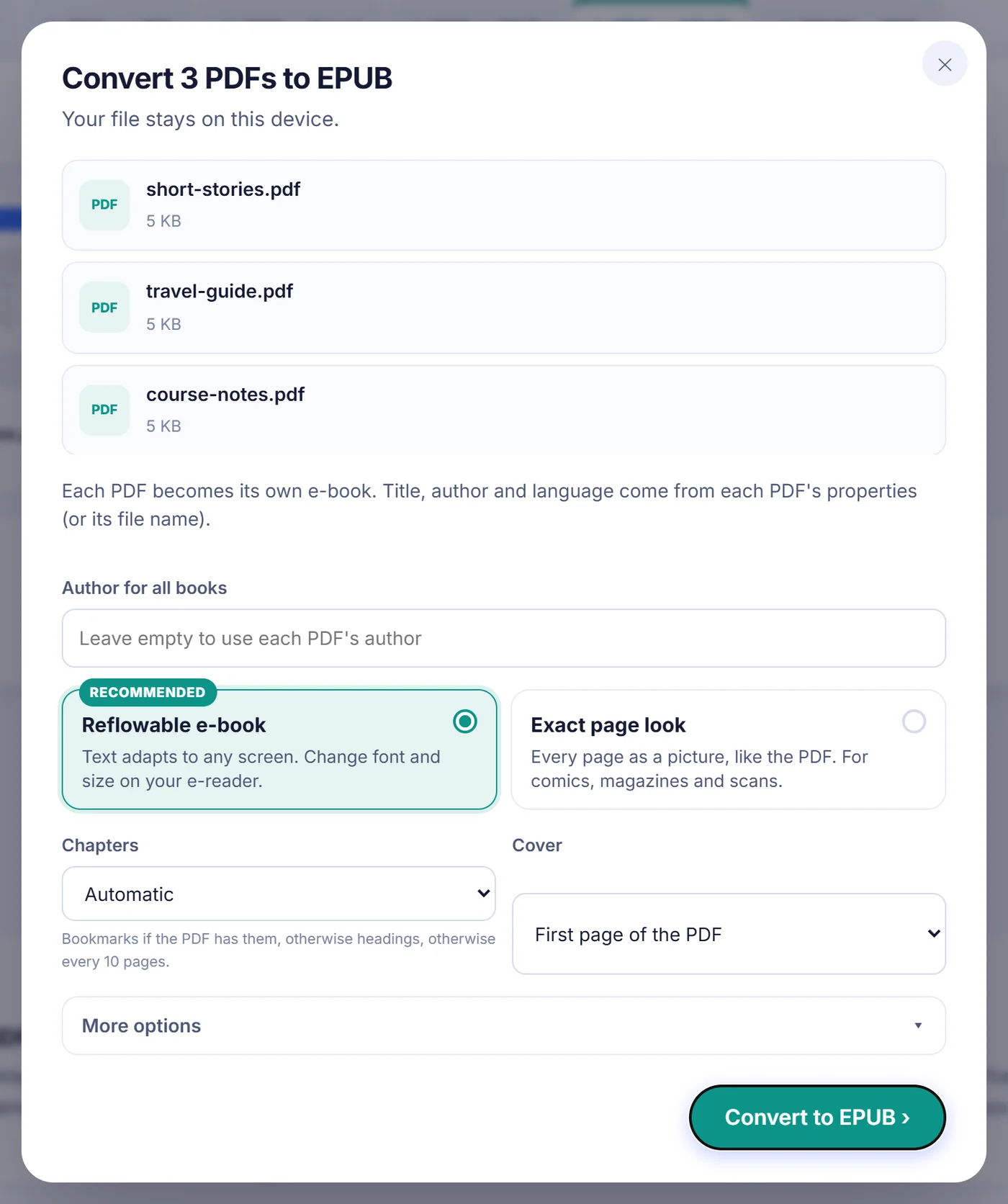
Bir dosya ekledikten sonra sayfa dosyayı okur, başlık, yazar ve yer imlerini arar ve bir seçenekler penceresi açar. Tek bir PDF için ayrıca birinci sayfanın küçük bir önizlemesini ve kısa bir bilgi satırını görürsünüz: sayfa sayısı, kaç yer imi bulunduğu ve belgenin bir metin katmanı olup olmadığı. Ardından birkaç ayar seçersiniz.
Yeniden akan kitap mı, birebir sayfa görünümü mü?
Varsayılan seçenek olan “Reflowable e-book” (yeniden akan e-kitap), metni her ekrana sığacak şekilde yeniden kurar. Diğer seçenek “Exact page look” (birebir sayfa görünümü) her sayfayı uzun kenarı yaklaşık 1600 piksel olan bir JPEG'e çevirir ve sabit düzenli bir EPUB oluşturur. Çizgi romanlar, resimli kitaplar, dergiler ya da tasarımın kelimelerden daha önemli olduğu formlar için bunu seçin. Bu modda bölüm menüsü ve resim anahtarları gri görünür: içindekiler menüsü PDF yer imlerini izler; 20 sayfadan uzun ve yer imi olmayan bir belgeye ise her 10 sayfada bir giriş eklenir.
Bölümler nerede başlar?
“Chapters” (bölümler) menüsünde beş ayar vardır. “Automatic” (otomatik), aynı düzeyde en az iki yer imi varsa yer imlerini kullanır, yoksa algılanan başlıklara geçer; o da yoksa 15 sayfadan uzun dosyaları her 10 sayfada bir böler (ya da sayıyı değiştirdiyseniz her N sayfada bir); kısa belgeler tek bölüm olarak kalır. Dilerseniz “From bookmarks” (yer imlerinden), “From headings” (başlıklardan), “Every N pages” (her N sayfada bir, 1 ile 500 arasında herhangi bir sayı) ya da “One chapter” (tek bölüm) seçeneğini de zorlayabilirsiniz. Alt başlıklar içindekiler menüsünde iç içe girişler olarak görünür; çok uzun bir bölüm ise mütevazı e-okuyucularda sayfa çevirme hızlı kalsın diye birkaç dosyaya bölünür.
Kapak ve kitap bilgileri
Kapak birinci sayfa, kendi seçtiğiniz bir görsel (JPG, PNG veya WebP) ya da hiçbir şey olabilir. Başlık ve yazar PDF özelliklerinden alınır; kayıtlı başlık bir dışa aktarma dosya adı gibi anlamsız bir şeyse onun yerine dosya adı kullanılır. Dil listesinde 26 dil bulunur ve PDF bir dil belirtiyorsa bu dil önceden seçili gelir. Arapça veya İbranice seçtiğinizde kitap sağdan sola sayfa yönüne geçer.
Daha fazla seçenek
“More options” (daha fazla seçenek) altında üç anahtar bulunur: resimleri dahil et, sayfa numaralarını tekrarlayan üst ve alt bilgilerle birlikte kaldır ve metin içermeyen sayfaları tam sayfa görsel olarak koru. Üçü de varsayılan olarak açıktır ve sayfa bu cihazdaki son tercihlerinizi hatırlar.
Neler korunur, neler değişir?
Yeniden akan modda dönüştürücü satır satır çalışır. Satırlar paragraflar halinde birleştirilir, satır sonunda tire ile bölünmüş kelimeler yeniden bir araya getirilir, iki sütunlu yazılar önce sol sütun sonra sağ sütun olacak şekilde okunur. Daha büyük satırlar ve kısa kalın satırlar başlığa dönüşür (dört düzeye kadar), madde işaretleri gerçek listelere çevrilir, kalın ve italik kelimeler vurgusunu korur. Tipografik bitişik harfler (ligatürler) normal harflere geri çevrilir; büyütülmüş ilk harf (gömme baş harf) kelimenin geri kalanıyla birleştirilir.
Fotoğraflar ve raster şekiller sayfadan kırpılır ve okuma sırasında bulundukları yere yerleştirilir. Minik simgeler, metnin arkasındaki tam sayfa arka planlar ve birçok sayfada aynı noktaya basılmış logolar atlanır, böylece kitap gereksiz öğelerle dolmaz. Çapraz filigranlar ve yan yazılmış kenar notları da çıkarılır.
Bazı şeyler ise korunamaz. Tablolar bir ızgara olarak değil, düz paragraflar olarak gelir. Gömülü bir görsel yerine vektör çizgilerle çizilmiş grafikler resim olarak kesilip alınmaz. Özgün yazı tipleri gömülmez, çünkü asıl amaç yazı tipini okuyucunuzun seçmesidir. Bir belge bunlardan birine çok dayanıyorsa birebir sayfa görünümü her şeyi görünür tutar.
Sık karşılaşılan sorunların çözümü
- Kitapta sayfa fotoğrafları görünüyor. PDF, metin katmanı olmayan bir taramadır. Önce OCR'dan geçirin, ardından sonucu dönüştürün; böylece boyutu değiştirilebilen metin elde edersiniz.
- Kilitli dosya. Parola korumalı bir PDF bir parola istemi açar. Parola yalnızca belgeyi açmak için tarayıcınızın içinde kullanılır. Toplu işlemde sonraki dosyalardan birinin istemini iptal etmek yalnızca o dosyayı atlar.
- Bölümler tuhaf yerlerde başlıyor. “Change options” (seçenekleri değiştir) ile dönüştürücüyü yeniden açın ve “Automatic” yerine yer imleri, başlıklar ya da sabit bir sayfa sayısı seçin.
- Bellek yetersiz. Çok büyük, bol resimli PDF'ler bir telefonun belleğini tüketebilir. Resimleri kapatın, yeniden akan düzende kalın ya da PDF'yi bölüp parçalarını ayrı ayrı dönüştürün.
- Boş sonuç. Bir dosyada ne metin ne de resim varsa kitaba konacak bir şey yoktur; sayfa boş bir EPUB üretmek yerine bunu size bildirir.
Aynı anda birden çok PDF
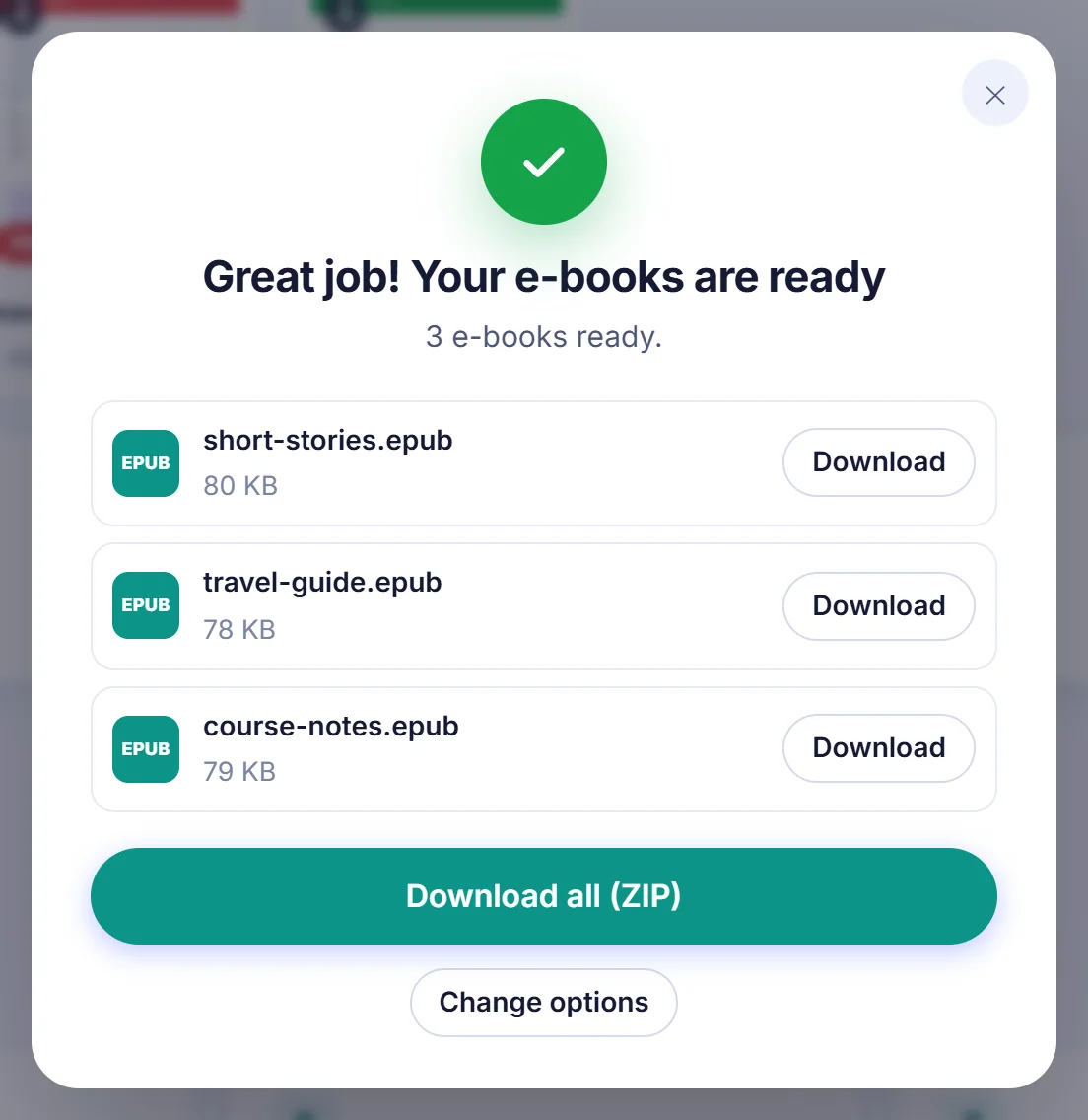
En fazla 20 dosya ekleyin; her biri sırayla, özgün PDF'nin adını taşıyan kendi e-kitabına dönüştürülür. Her kitap başlığını ve dilini kendi dosyasından alır (dil bulunamazsa tarayıcı diliniz kullanılır); tüm set için tek bir yazar adı yazabilir ya da alanı boş bırakıp her PDF'nin kendi yazarını koruyabilirsiniz. Başarısız olan bir dosya dönüştürülmedi olarak listelenir, diğerleri ise devam eder. Sonunda kitapları tek tek kaydedebilir ya da hepsini bir ZIP olarak birlikte alabilirsiniz; aynı adlı dosyalara bir numara eklenir, böylece hiçbir şeyin üzerine yazılmaz.
Gizlilik, açık ve net
Dönüştürme kodu sayfayla birlikte indirilir ve tarayıcı sekmenizde çalışır. PDF'niz diskinizden belleğe okunur, EPUB orada oluşturulur ve indirme de aynı bellekten gelir. Hiçbir kopya bir sunucuya gitmez; dolayısıyla sonradan kimsenin silmesi gereken bir şey kalmaz, sekmeyi kapatmanız yeterlidir. Kayıt yok, e-posta adresi yok, takip çerezi yok.
Sık sorulan sorular
PDF'yi EPUB'a ücretsiz nasıl dönüştürürüm?
PDF'yi bu sayfaya ekleyin, açılan pencerede başlığı, kapağı ve bölüm ayarını kontrol edin, ardından EPUB'a Dönüştür düğmesine basıp dosyayı kaydedin. Ücret, kayıt ya da filigran yoktur.
EPUB'a dönüştürülen bir PDF Kindle'da çalışır mı?
Evet, EPUB dosyalarını kabul edip cihazınız için hazırlayan Send to Kindle üzerinden. Apple Books, Google Play Books ve Kobo dosyayı doğrudan açar.
Taranmış bir PDF'den EPUB oluşturabilir miyim?
Evet, ancak taranmış sayfalarda gerçek metin olmadığı için bunlar tam sayfa görsel olarak eklenir. Ekrana uyan ve boyutu değişebilen metin istiyorsanız önce taramaya OCR uygulayın.
Dönüştürücü resimleri ve tabloları korur mu?
Gömülü fotoğraflar ve şekiller kırpılıp metnin içine yerleştirilir. Tablolar sıradan paragraflara dönüşür, vektör grafikler ise kesilip alınmaz; bunlar önemliyse “Exact page look” seçin.
Parola korumalı bir PDF'yi EPUB'a dönüştürebilir miyim?
Evet. Sizden parola istenir; parola yalnızca tarayıcınızın içinde dosyayı açmak için kullanılır ve hiçbir yere gönderilmez.
EPUB'daki bölümler nasıl oluşturulur?
Otomatik olarak PDF yer imlerinden, algılanan başlıklardan ya da uzun dosyalarda her 10 sayfada bir. Yer imlerini, başlıkları, her N sayfada bir bölmeyi ya da tek bölümü kendiniz de seçebilirsiniz.