Convertor PDF în EPUB pentru e-readere și telefoane
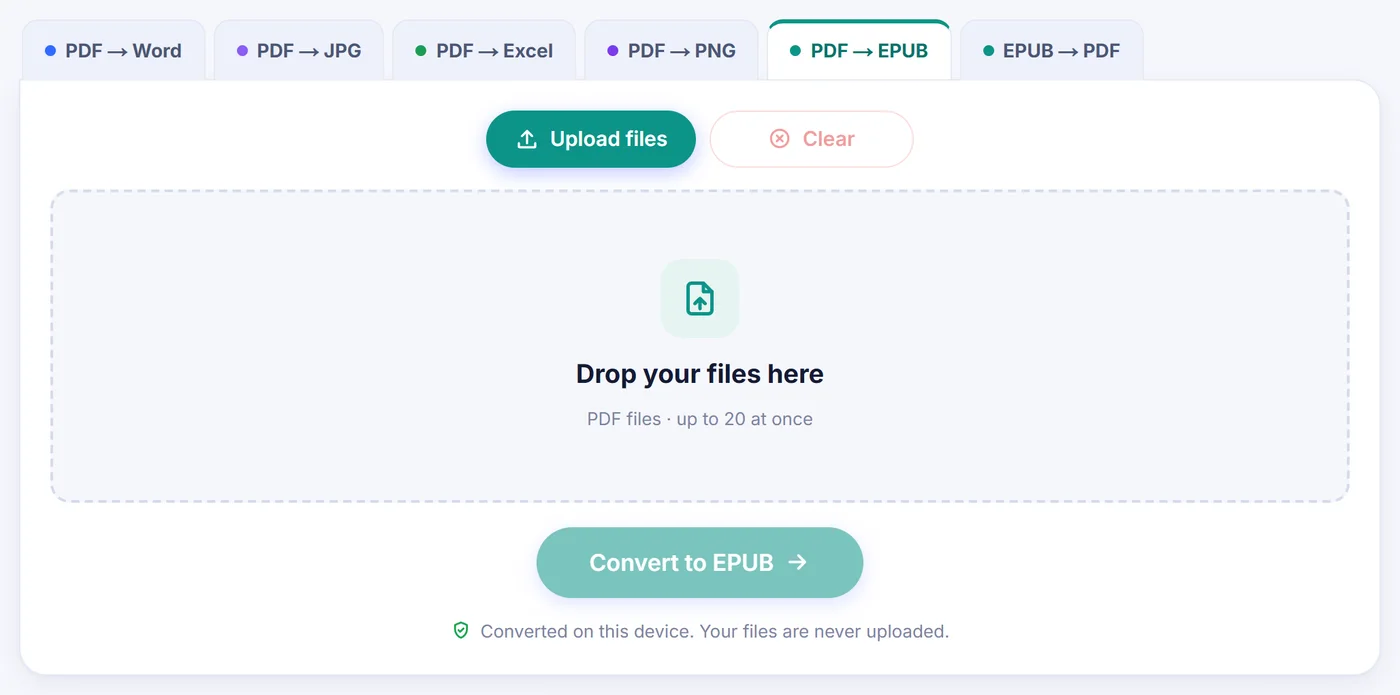
PDF în EPUB, direct pe dispozitivul tău: adaugă un PDF și primești o carte EPUB 3 al cărei text se reașază pe orice ecran. Nimic nu este încărcat, nimic nu este stocat, fără taxe și fără filigran.
Convertite pe acest dispozitiv. Fișierele tale nu sunt niciodată încărcate pe server.
Cum funcționează
Adaugă PDF-ul
Adaugă un document sau un teanc întreg; fiecare fișier este deschis local, de browserul tău.
Verifică detaliile cărții
Controlează titlul, autorul, coperta și setarea capitolelor sau păstrează ce a fost citit din proprietățile PDF-ului.
Salvează fișierul .epub
Apasă butonul, așteaptă bara de progres, apoi trimite cartea electronică în aplicația ta de citit.
De ce să citești un PDF ca EPUB?
Un PDF este o fotografie a unor pagini tipărite. Pe un laptop merge bine, dar pe un ecran e-ink de 6 inchi sau pe un telefon ținut vertical, o pagină A4 se micșorează până când textul devine ilizibil, iar fiecare rând înseamnă încă un zoom și încă o tragere cu degetul. EPUB funcționează invers: cartea conține cuvinte, titluri și imagini, iar aplicația de citit le așază pentru ecranul pe care îl ții în mână. Tu alegi fontul, mărimea, marginile și modul de noapte, iar paginile pur și simplu se recalculează.
De aceea oamenii convertesc suporturi de curs, rapoarte lungi, manuale, fan fiction salvat ca PDF sau propriile manuscrise înainte de o sesiune de corectură pe canapea. Rezultatul se deschide în Apple Books, Google Play Books și pe e-readerele Kobo, iar proprietarii de Kindle îl pot trimite prin Send to Kindle.
Cum funcționează aici conversia din PDF în EPUB
După ce adaugi un fișier, pagina îl citește, caută un titlu, un autor și marcaje (bookmarks) și deschide o fereastră de opțiuni. Pentru un singur PDF vezi și o mică previzualizare a primei pagini, plus un rând scurt de informații: numărul de pagini, câte marcaje au fost găsite și dacă documentul are sau nu un strat de text. Apoi alegi câteva setări.
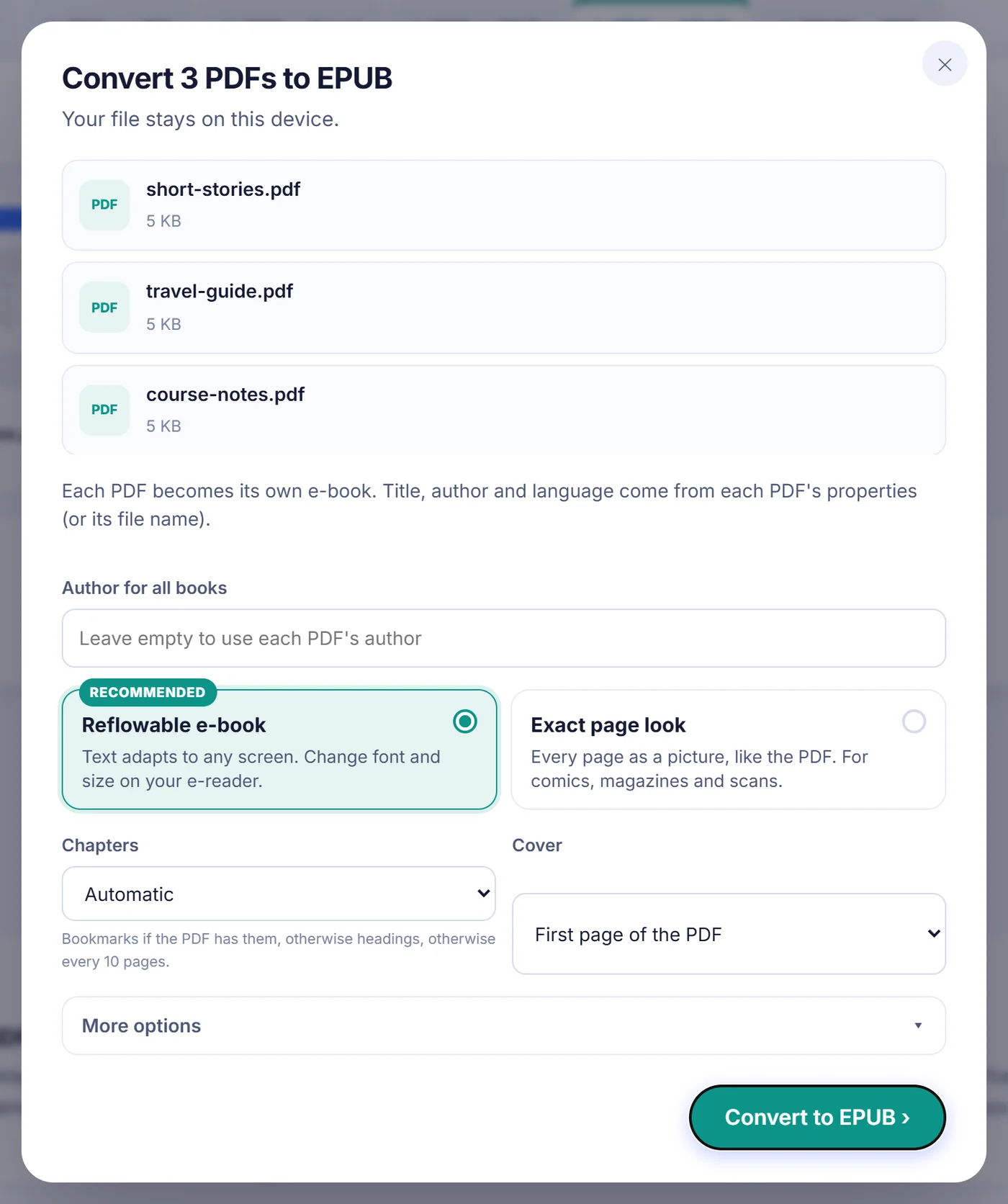
Carte cu text care se reașază sau aspect exact al paginii
Setarea implicită, „Reflowable e-book” (carte cu text care se reașază), reconstruiește textul astfel încât să poată curge pe orice ecran. Alternativa, „Exact page look” (aspect exact al paginii), transformă fiecare pagină într-un JPEG de aproximativ 1600 de pixeli pe latura cea mai lungă și construiește un EPUB cu așezare fixă. Alege-o pentru benzi desenate, cărți ilustrate, reviste sau formulare, unde designul contează mai mult decât cuvintele. În acest mod, meniul capitolelor și comutatoarele pentru imagini sunt dezactivate: cuprinsul urmează marcajele din PDF, iar un document de peste 20 de pagini fără marcaje primește o intrare la fiecare 10 pagini.
Unde încep capitolele
Meniul „Chapters” (capitole) are cinci setări. „Automatic” (automat) folosește marcajele atunci când există cel puțin două la același nivel, revine la titlurile detectate, iar altfel împarte fișierele mai lungi de 15 pagini la fiecare 10 pagini (sau la fiecare N, dacă ai schimbat numărul); documentele scurte rămân un singur capitol. Poți forța și „From bookmarks” (din marcaje), „From headings” (din titluri), „Every N pages” (la fiecare N pagini, orice număr între 1 și 500) sau „One chapter” (un singur capitol). Subtitlurile apar ca intrări imbricate în cuprins, iar un capitol foarte lung este împărțit în mai multe fișiere, ca întoarcerea paginii să rămână rapidă și pe e-readerele modeste.
Coperta și detaliile cărții
Coperta poate fi prima pagină, o imagine proprie (JPG, PNG sau WebP) sau nimic. Titlul și autorul sunt preluate din proprietățile PDF-ului; când titlul stocat este un rebut, cum ar fi un nume de fișier de export, se folosește în schimb numele fișierului. Lista de limbi cuprinde 26 de limbi și este presetată din PDF atunci când acesta declară una. Dacă alegi araba sau ebraica, cartea trece pe direcția de citire de la dreapta la stânga.
Mai multe opțiuni
Sub „More options” (mai multe opțiuni) se află trei comutatoare: include imaginile, elimină numerele de pagină împreună cu antetele și subsolurile repetate și păstrează paginile fără text ca imagini pe toată pagina. Toate trei sunt activate implicit, iar pagina reține ultimele tale alegeri pe acest dispozitiv.
Ce se păstrează și ce se schimbă
În modul cu text care se reașază, convertorul lucrează rând cu rând. Rândurile sunt unite în paragrafe, cuvintele despărțite cu cratimă la capăt de rând sunt lipite la loc, iar articolele pe două coloane sunt citite mai întâi pe coloana din stânga, apoi pe cea din dreapta. Rândurile mai mari și rândurile scurte scrise cu bold devin titluri (până la patru niveluri), punctele de enumerare devin liste adevărate, iar cuvintele cu bold și italic își păstrează evidențierea. Ligaturile tipografice sunt readuse la litere normale, iar o literă inițială supradimensionată (letrină) este lipită de restul cuvântului.
Fotografiile și figurile raster sunt decupate din pagină și așezate acolo unde apăreau în ordinea de citire. Pictogramele minuscule, fundalurile pe toată pagina de sub text și siglele tipărite în același loc pe multe pagini sunt sărite, ca să nu încarce cartea. Filigranele diagonale și notele marginale scrise pe verticală sunt eliminate și ele.
Unele lucruri nu supraviețuiesc. Tabelele ajung ca paragrafe simple, nu ca grilă. Graficele desenate cu linii vectoriale, în loc de o imagine încorporată, nu sunt decupate ca imagini. Fonturile originale nu sunt încorporate, pentru că tocmai asta e ideea: cititorul tău alege fontul. Dacă un document se bazează mult pe oricare dintre acestea, aspectul exact al paginii păstrează totul vizibil.
Rezolvarea problemelor frecvente
- Cartea arată fotografii ale paginilor. PDF-ul este o scanare fără strat de text. Trece-l mai întâi prin OCR, apoi convertește rezultatul ca să obții text redimensionabil.
- Fișier blocat. Un PDF protejat cu parolă deschide o fereastră de solicitare. Parola este folosită doar în browserul tău, pentru a deschide documentul. Într-un lot, anularea solicitării pentru unul dintre fișierele următoare sare doar peste acel fișier.
- Capitole în locuri ciudate. Deschide din nou convertorul cu „Change options” (schimbă opțiunile) și treci de la „Automatic” la marcaje, titluri sau un număr fix de pagini.
- Memorie insuficientă. PDF-urile uriașe, pline de ilustrații, pot epuiza memoria unui telefon. Dezactivează imaginile, rămâi la așezarea cu text care se reașază sau împarte PDF-ul și convertește bucățile.
- Rezultat gol. Dacă un fișier nu are nici text, nici imagini, nu există nimic de pus într-o carte, iar pagina îți spune asta în loc să producă un EPUB gol.
Mai multe PDF-uri deodată
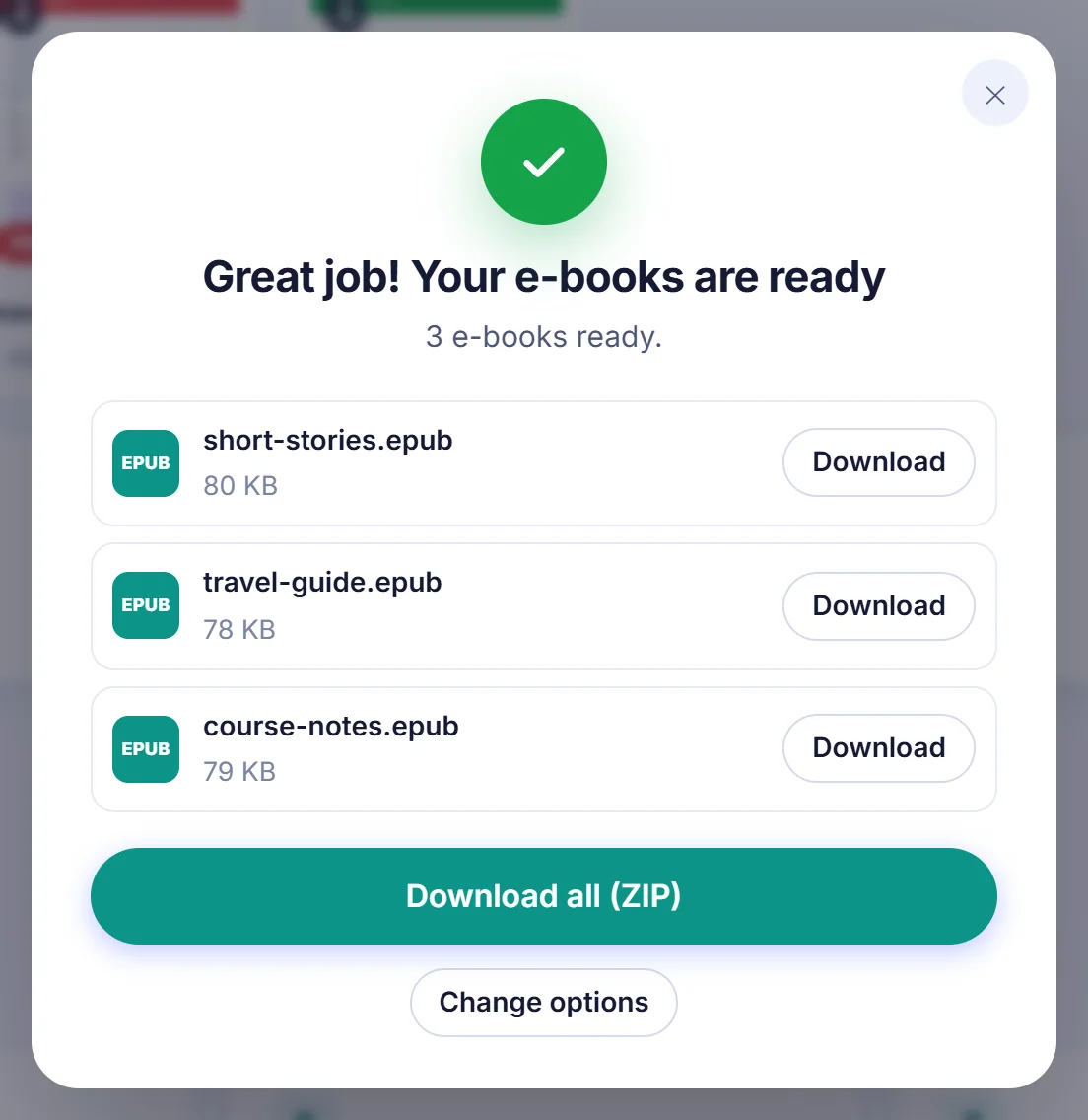
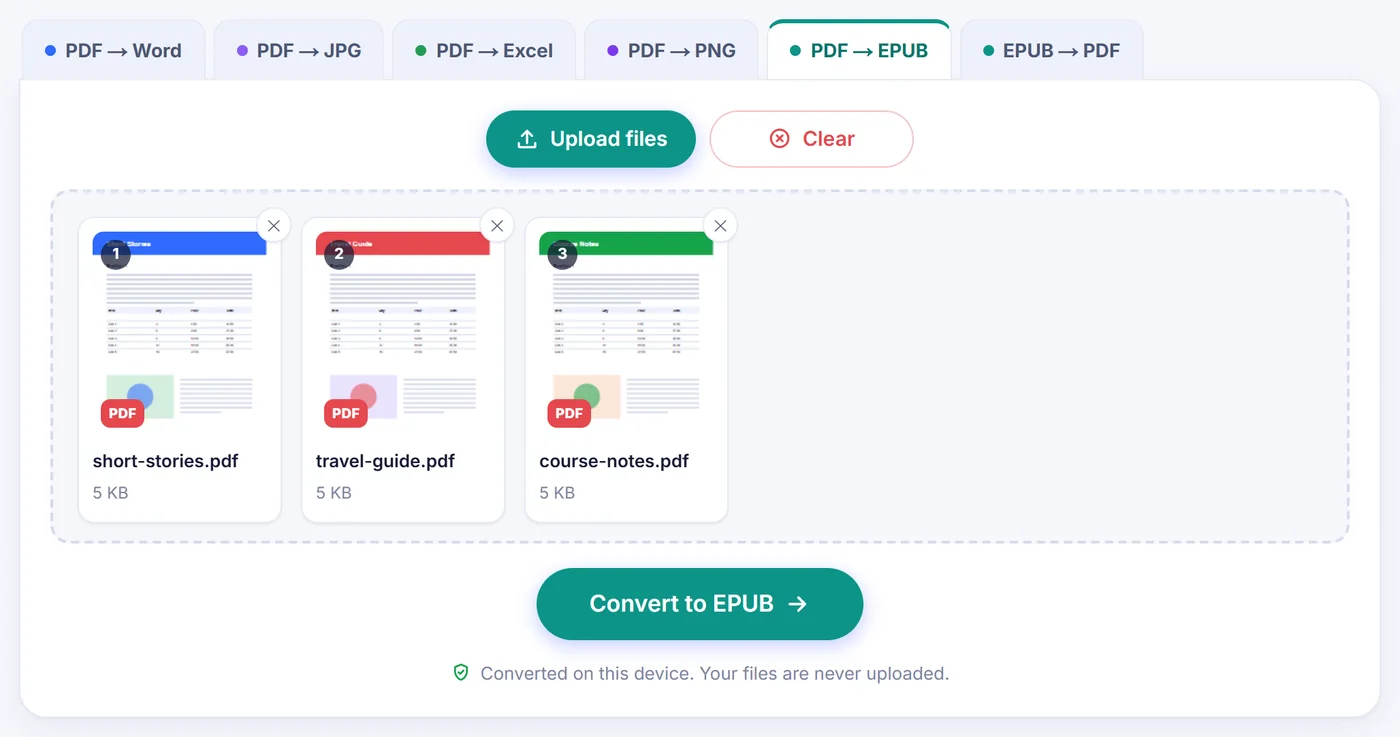
Adaugă până la 20 de fișiere și fiecare este convertit, unul după altul, într-o carte electronică proprie, numită după PDF-ul original. Fiecare carte își ia titlul și limba din propriul fișier (limba revine la limba browserului), iar tu poți scrie un singur nume de autor pentru tot setul sau poți lăsa câmpul gol ca să păstrezi autorul fiecărui PDF. Un fișier care eșuează este afișat ca neconvertit, în timp ce celelalte merg mai departe. La final poți salva cărțile una câte una sau le poți lua pe toate împreună într-un ZIP; numele identice primesc un număr, ca nimic să nu fie suprascris.
Confidențialitate, pe scurt
Codul de conversie este descărcat odată cu pagina și rulează în fila browserului tău. PDF-ul tău este citit de pe disc în memorie, EPUB-ul este asamblat acolo, iar descărcarea vine din aceeași memorie. Nicio copie nu pleacă spre vreun server, așa că nu are nimeni ce să șteargă mai târziu; e de ajuns să închizi fila. Fără înregistrare, fără adresă de e-mail, fără cookie-uri de urmărire.
Întrebări frecvente
Cum convertesc un PDF în EPUB gratuit?
Adaugă PDF-ul pe această pagină, verifică titlul, coperta și setarea capitolelor în fereastra care se deschide, apoi apasă Convertește în EPUB și salvează fișierul. Nu există costuri, cont sau filigran.
Un PDF convertit în EPUB merge pe Kindle?
Da, prin Send to Kindle, care acceptă fișiere EPUB și le pregătește pentru dispozitivul tău. Apple Books, Google Play Books și Kobo deschid fișierul direct.
Pot face un EPUB dintr-un PDF scanat?
Da, dar paginile scanate nu au text real, așa că sunt adăugate ca imagini pe toată pagina. Rulează mai întâi OCR pe scanare dacă vrei text care se reașază și se redimensionează.
Convertorul păstrează imaginile și tabelele?
Fotografiile și figurile încorporate sunt decupate și așezate în text. Tabelele devin paragrafe obișnuite, iar graficele vectoriale nu sunt decupate; alege „Exact page look” dacă acestea contează.
Pot converti în EPUB un PDF protejat cu parolă?
Da. Ți se cere parola, care este folosită doar în browserul tău pentru a deschide fișierul și nu este trimisă nicăieri.
Cum sunt create capitolele în EPUB?
Automat, din marcajele PDF-ului, din titlurile detectate sau la fiecare 10 pagini pentru fișierele mai lungi. Poți alege și tu marcaje, titluri, la fiecare N pagini sau un singur capitol.