Convertire PDF in EPUB per e-reader e smartphone
Convertire PDF in EPUB direttamente sul tuo dispositivo: trascina un PDF e ottieni un libro EPUB 3 il cui testo si adatta a qualsiasi schermo. Nulla viene caricato né conservato, e non ci sono costi né filigrane.
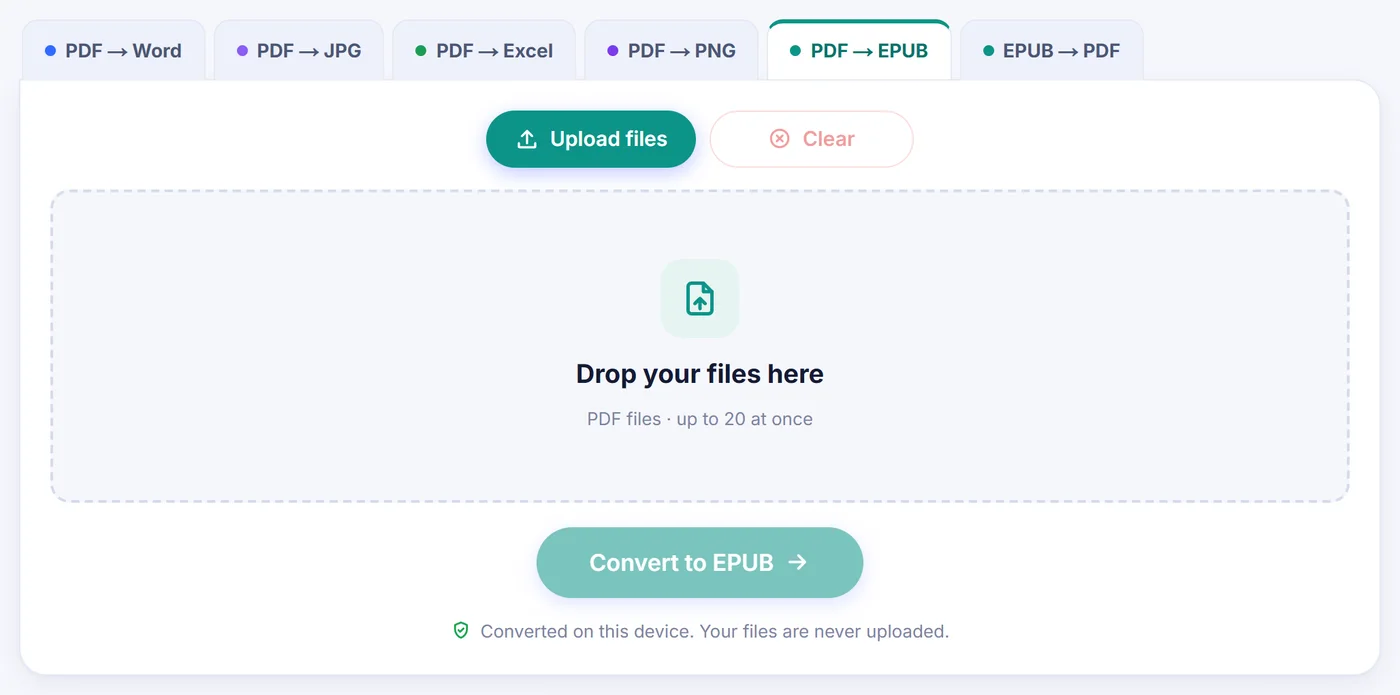
Convertiti su questo dispositivo. I tuoi file non vengono mai caricati online.
Come funziona
Trascina il PDF
Aggiungi un documento o una pila di documenti; ogni file viene aperto in locale dal tuo browser.
Controlla i dettagli del libro
Verifica titolo, autore, copertina e impostazione dei capitoli, oppure tieni quanto letto dalle proprietà del PDF.
Salva il file .epub
Premi il pulsante, attendi la barra di avanzamento, poi invia l'e-book alla tua app di lettura.
Perché leggere un PDF come EPUB?
Un PDF è una fotografia di pagine stampate. Su un portatile va benissimo, ma su uno schermo e-ink da 6 pollici o su un telefono tenuto in verticale una pagina A4 si rimpicciolisce fino a diventare illeggibile, e ogni riga significa un altro pizzico e trascinamento. L'EPUB funziona al contrario: il libro contiene parole, titoli e immagini, e l'app di lettura li impagina per lo schermo che hai in mano. Scegli tu il carattere, la dimensione, i margini e la modalità notte, e le pagine si ricalcolano da sole.
Per questo si convertono dispense universitarie, relazioni lunghe, manuali, fan fiction salvate in PDF o i propri manoscritti prima di una sessione di rilettura sul divano. Il risultato si apre in Apple Books, Google Play Books e sui lettori Kobo, e chi ha un Kindle può passarlo tramite Send to Kindle.
Come funziona qui la conversione da PDF a EPUB
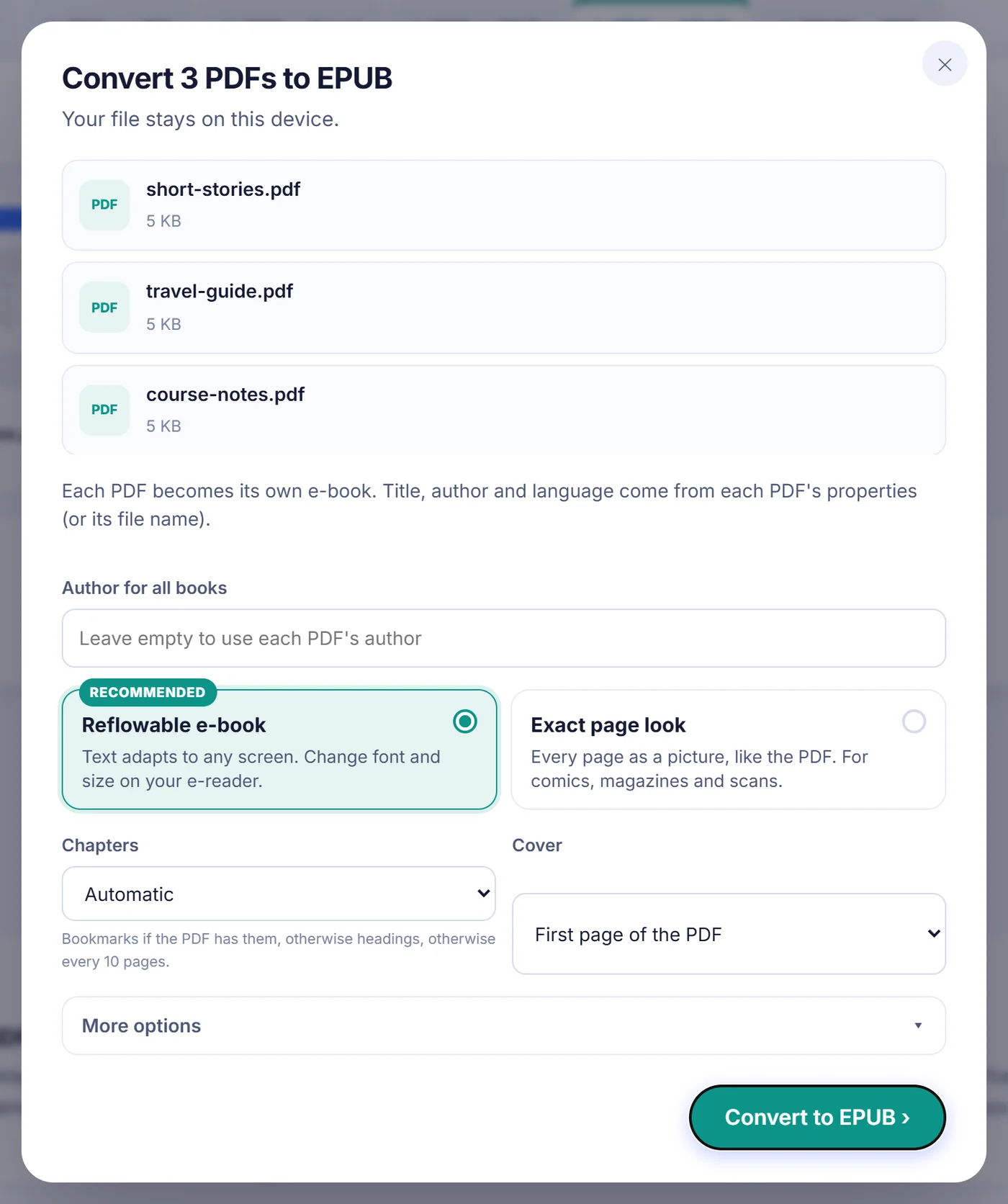
Dopo che aggiungi un file, la pagina lo legge, cerca un titolo, un autore e i segnalibri, e apre una finestra di opzioni. Per un singolo PDF vedi anche una piccola anteprima della prima pagina e una breve riga di informazioni: il numero di pagine, quanti segnalibri sono stati trovati e se il documento ha un livello di testo. Poi scegli alcune impostazioni.
Libro adattabile o aspetto esatto della pagina
L'impostazione predefinita, "Reflowable e-book" (e-book a testo adattabile), ricostruisce il testo in modo che possa andare a capo liberamente. L'alternativa, "Exact page look" (aspetto esatto della pagina), trasforma ogni pagina in un JPEG di circa 1600 pixel sul lato lungo e crea un EPUB a layout fisso. Sceglila per fumetti, libri illustrati, riviste o moduli in cui il design conta più delle parole. In questa modalità il menu dei capitoli e gli interruttori delle immagini sono disattivati: l'indice segue i segnalibri del PDF, e un documento di oltre 20 pagine senza segnalibri riceve una voce ogni 10 pagine.
Dove iniziano i capitoli
Il menu dei capitoli ha cinque impostazioni. "Automatic" (automatico) usa i segnalibri quando ce ne sono almeno due allo stesso livello, altrimenti ricorre ai titoli rilevati e, in mancanza di entrambi, divide i documenti più lunghi di 15 pagine ogni 10 pagine (o ogni N, se hai cambiato quel numero); i documenti brevi restano un unico capitolo. Puoi anche forzare "From bookmarks" (dai segnalibri), "From headings" (dai titoli), "Every N pages" (ogni N pagine, qualsiasi numero da 1 a 500) o "One chapter" (un solo capitolo). I sottotitoli compaiono come voci annidate nell'indice, e un capitolo molto lungo viene suddiviso in più parti perché il cambio pagina resti veloce anche sugli e-reader più modesti.
Copertina e dettagli del libro
La copertina può essere la prima pagina, un'immagine tua (JPG, PNG o WebP) oppure nessuna. Titolo e autore vengono presi dalle proprietà del PDF; quando il titolo memorizzato è spazzatura, come il nome di un'esportazione, si usa al suo posto il nome del file. L'elenco delle lingue ne contiene 26 ed è preimpostato in base al PDF quando questo ne dichiara una. Scegliendo arabo o ebraico il libro passa alla direzione di lettura da destra a sinistra.
Altre opzioni
Sotto "More options" (altre opzioni) ci sono tre interruttori: includere le immagini, rimuovere i numeri di pagina insieme a intestazioni e piè di pagina ricorrenti, e mantenere le pagine senza testo come immagini a pagina intera. Tutti e tre sono attivi per impostazione predefinita, e la pagina ricorda le tue ultime scelte su questo dispositivo.
Cosa si conserva e cosa cambia
In modalità adattabile il convertitore lavora riga per riga. Le righe vengono unite in paragrafi, le parole spezzate da un trattino a fine riga vengono ricomposte, e gli articoli su due colonne vengono letti prima lungo la colonna sinistra e poi lungo la destra. Le righe più grandi e le righe brevi in grassetto diventano titoli (fino a quattro livelli), gli elenchi puntati diventano veri elenchi, e le parole in grassetto e in corsivo mantengono la loro enfasi. Le legature tipografiche tornano lettere normali, e una lettera iniziale sovradimensionata (il capolettera) viene riunita al resto della parola.
Foto e figure raster vengono ritagliate dalla pagina e collocate dove apparivano nell'ordine di lettura. Icone minuscole, sfondi a pagina intera dietro il testo e loghi stampati nello stesso punto su molte pagine vengono saltati, così il libro non risulta ingombro. Anche le filigrane diagonali e le note a margine scritte di lato vengono eliminate.
Alcune cose non sopravvivono. Le tabelle arrivano come semplici paragrafi anziché come griglia. I grafici disegnati con linee vettoriali invece che con un'immagine incorporata non vengono ritagliati come figure. I caratteri originali non vengono incorporati, perché il senso di tutto è proprio che sia il tuo lettore a scegliere il carattere. Se un documento si basa molto su uno di questi elementi, l'aspetto esatto della pagina mantiene tutto visibile.
Risolvere i problemi più comuni
- Il libro mostra foto delle pagine. Il PDF è una scansione senza livello di testo. Passalo prima con un OCR, poi converti il risultato per ottenere testo ridimensionabile.
- Documento bloccato. Un PDF protetto da password fa comparire una richiesta. La password viene usata solo nel tuo browser per aprire il documento. In un gruppo di documenti, annullare la richiesta per uno di quelli successivi salta soltanto quel documento.
- Capitoli in punti strani. Riapri il convertitore con "Change options" (cambia opzioni) e passa da "Automatic" ai segnalibri, ai titoli o a un numero fisso di pagine.
- Memoria esaurita. PDF enormi e pieni di illustrazioni possono mettere in ginocchio un telefono. Disattiva le immagini, resta sul layout adattabile, oppure dividi il PDF e converti le parti.
- Risultato vuoto. Se un documento non ha né testo né immagini, non c'è nulla da mettere in un libro, e la pagina te lo dice invece di produrre un EPUB vuoto.
Più PDF in una volta
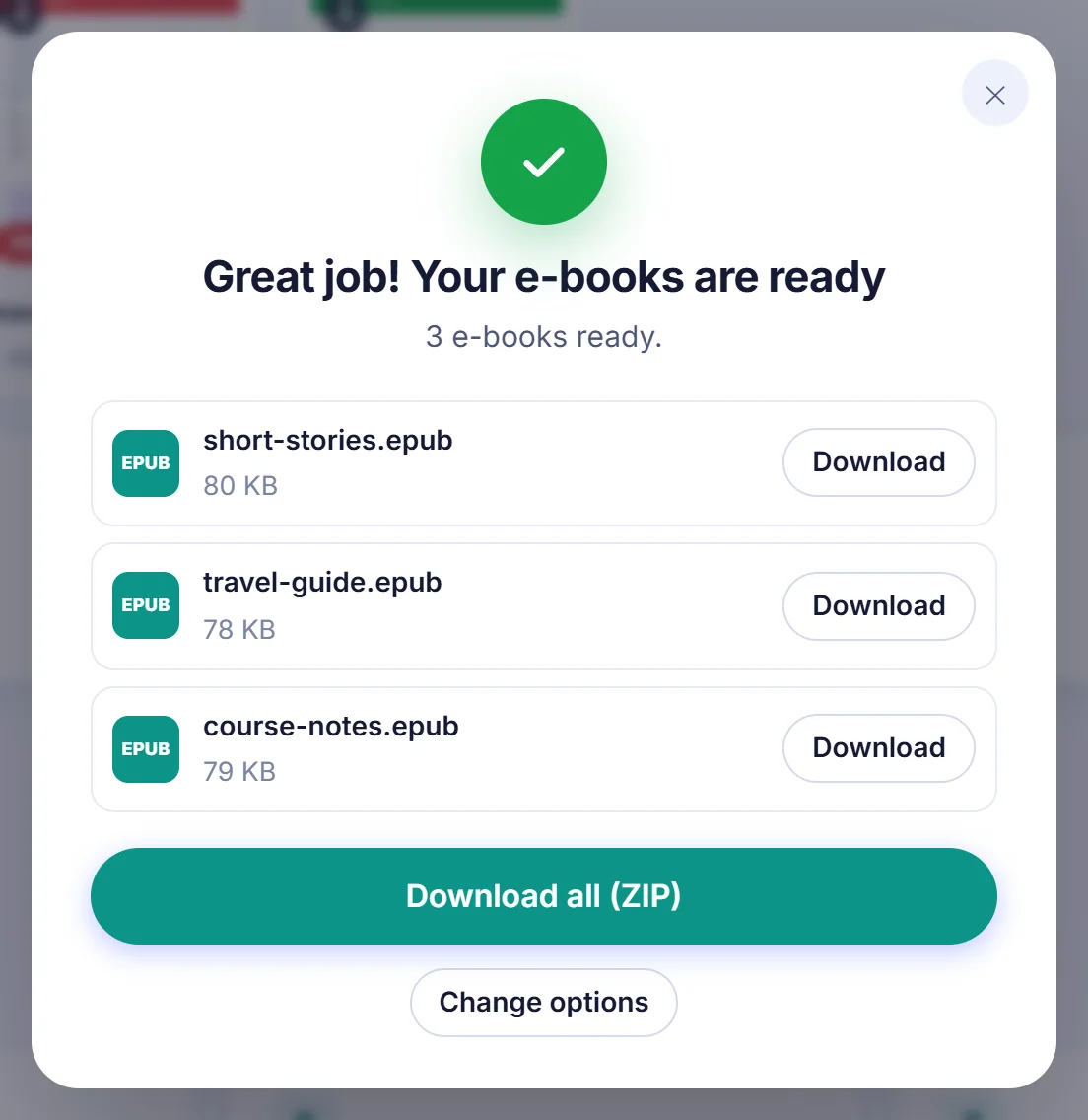
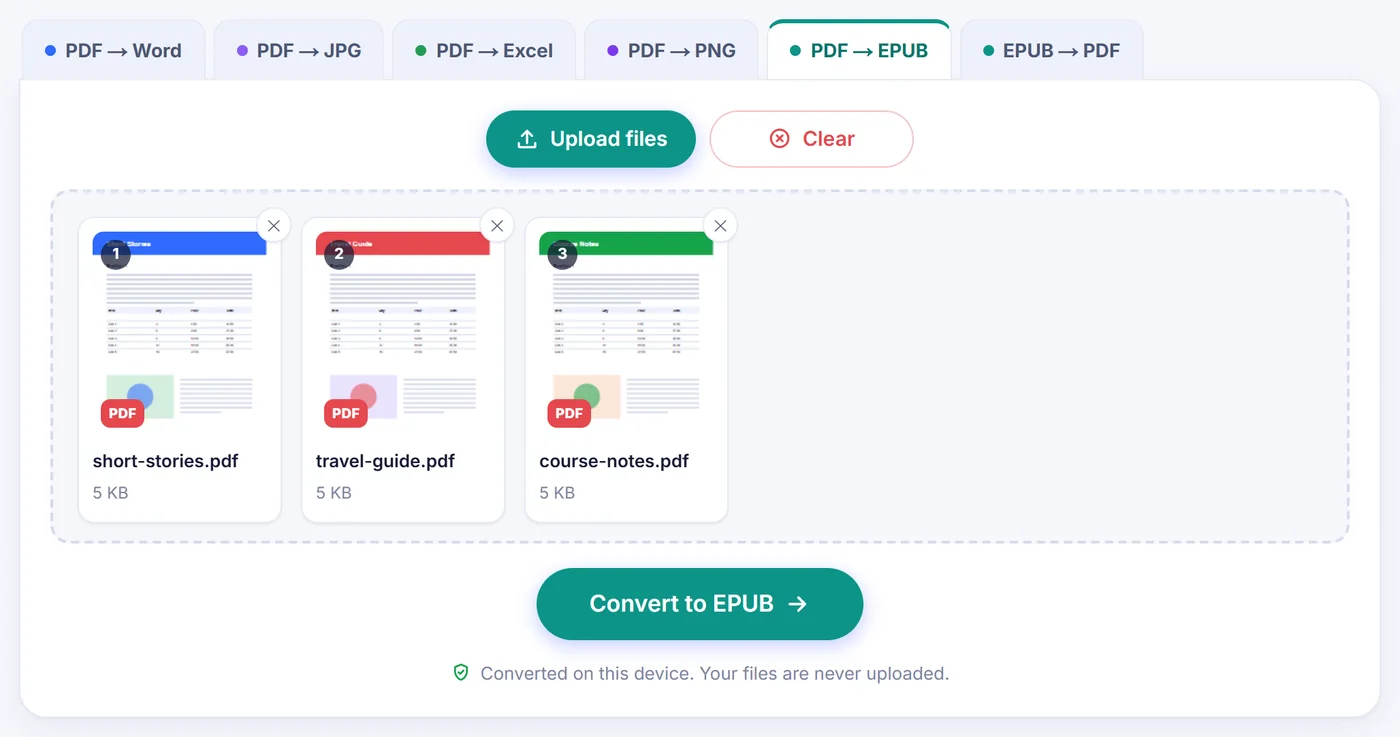
Aggiungi fino a 20 file e ognuno viene convertito, uno dopo l'altro, in un e-book a sé, con il nome del PDF originale. Ogni libro prende titolo e lingua dal proprio documento (la lingua, in mancanza, è quella del tuo browser), e puoi digitare un unico nome di autore per tutto il gruppo oppure lasciare il campo vuoto per mantenere l'autore di ciascun PDF. Un documento che fallisce viene elencato come non convertito mentre gli altri proseguono. Alla fine puoi salvare i libri uno per uno o prenderli tutti insieme in uno ZIP; i nomi identici ricevono un numero, così nulla viene sovrascritto.
Privacy, in parole semplici
Il codice di conversione viene scaricato insieme alla pagina e gira nella scheda del tuo browser. Il PDF viene letto dal tuo disco in memoria, l'EPUB viene assemblato lì, e il download proviene da quella stessa memoria. Nessuna copia viaggia verso un server, quindi non c'è nulla che qualcuno debba cancellare in seguito: basta chiudere la scheda. Nessuna registrazione, nessun indirizzo e-mail, nessun cookie di tracciamento.
Domande frequenti
Come si converte un PDF in EPUB gratis?
Aggiungi il PDF in questa pagina, controlla titolo, copertina e impostazione dei capitoli nella finestra che si apre, poi premi Converti in EPUB e salva il file. Non ci sono costi, registrazione né filigrana.
Un PDF convertito in EPUB funziona su Kindle?
Sì, tramite Send to Kindle, che accetta i file EPUB e li prepara per il tuo dispositivo. Apple Books, Google Play Books e Kobo aprono il file direttamente.
Posso creare un EPUB da un PDF scansionato?
Sì, ma le pagine scansionate non contengono testo vero, quindi vengono aggiunte come immagini a pagina intera. Se vuoi un testo che si adatta e si ridimensiona, passa prima la scansione con un OCR.
Il convertitore conserva immagini e tabelle?
Le foto e le figure incorporate vengono ritagliate e inserite nel testo. Le tabelle diventano paragrafi normali e i grafici vettoriali non vengono ritagliati; se contano, scegli "Exact page look".
Posso convertire in EPUB un PDF protetto da password?
Sì. Ti viene chiesta la password, che viene usata solo all'interno del tuo browser per aprire il documento e non viene mai inviata da nessuna parte.
Come vengono creati i capitoli nell'EPUB?
Automaticamente dai segnalibri del PDF, oppure dai titoli rilevati, oppure ogni 10 pagine per i documenti più lunghi. Puoi anche scegliere tu segnalibri, titoli, ogni N pagine o un unico capitolo.