PDF を EPUB に変換 - 電子書籍リーダーとスマホで読みやすく
PDF を EPUB に変換する処理を、お使いの端末の中だけで完結。PDF をドロップすれば、どんな画面サイズにも文字が流し込まれる EPUB 3 の電子書籍ができあがります。アップロードも保存もなく、料金も透かしもありません。
変換はこの端末内で行われます。ファイルがアップロードされることはありません。
使い方
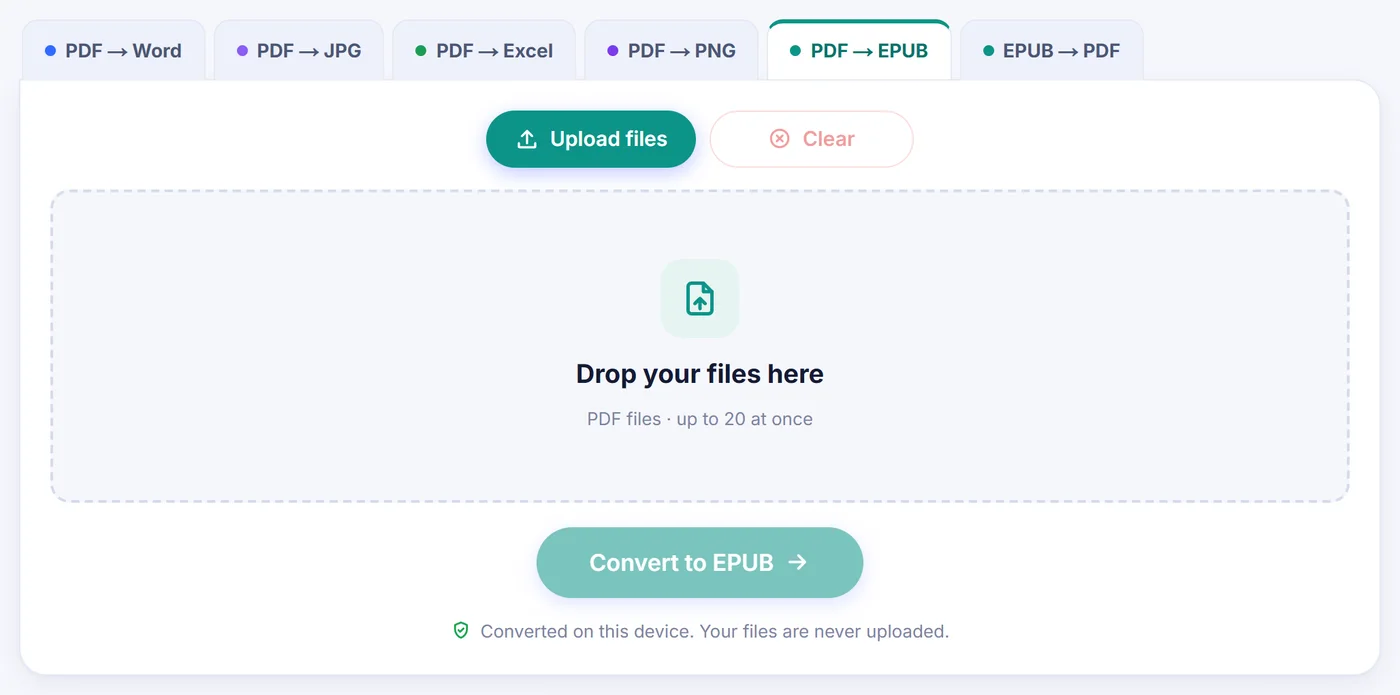
PDF をドロップ
1 冊でも複数冊でもまとめて追加できます。各ファイルはブラウザが端末内で開きます。
書籍情報を確認
タイトル、著者、表紙、章分けの設定を確認するか、PDF のプロパティから読み取られた内容をそのまま使います。
.epub を保存
ボタンを押して進行バーが終わるのを待ち、できあがった電子書籍を読書アプリに送ります。
なぜ PDF を EPUB で読むのか
PDF は印刷されたページをそのまま写した「絵」のようなものです。ノートパソコンで見るぶんには問題ありませんが、6 インチの電子ペーパー画面や縦に持ったスマホでは、A4 のページが縮んで文字が読めなくなり、1 行ごとにピンチとドラッグを繰り返すことになります。EPUB は逆の発想で、本の中身は文字・見出し・画像として収められ、手にしている画面に合わせて読書アプリがレイアウトを組み直します。書体、文字サイズ、余白、ナイトモードは自分で選べて、ページはその場で再計算されます。
そのため、講義資料、長いレポート、マニュアル、PDF で保存した二次創作小説、あるいは自分の原稿をソファで校正する前に変換する人が多いのです。できあがった本は Apple Books、Google Play Books、Kobo の端末で開け、Kindle をお使いの方は Send to Kindle 経由で送れます。
この PDF から EPUB への変換のしくみ
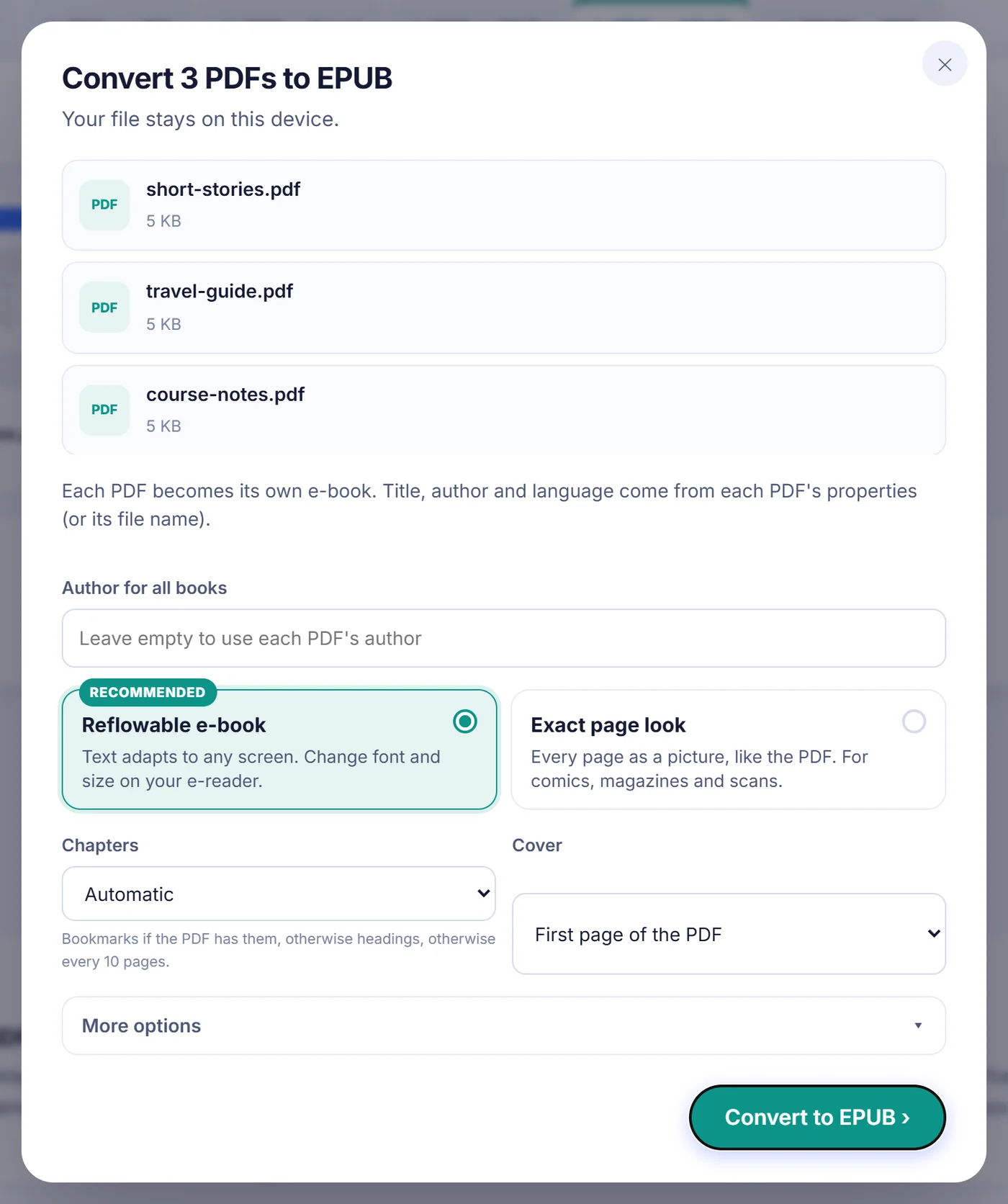
ファイルを追加すると、ページがそれを読み込み、タイトル・著者・しおり(ブックマーク)を探してからオプションウィンドウを開きます。PDF が 1 つだけなら、1 ページ目の小さなプレビューと、ページ数、見つかったしおりの数、文書にテキストレイヤーがあるかどうかといった簡単な情報も表示されます。あとはいくつかの設定を選ぶだけです。
リフロー型の本か、ページの見た目そのままか
初期設定の 「Reflowable e-book」(リフロー型電子書籍) は、文字が画面幅に合わせて折り返せるようにテキストを組み直します。もう一方の 「Exact page look」(ページの見た目を維持) は、各ページを長辺約 1600 ピクセルの JPEG に変換し、固定レイアウトの EPUB を作ります。マンガ、絵本、雑誌、記入用フォームなど、文字よりデザインが大事なものにはこちらを選んでください。このモードでは章メニューと画像のスイッチはグレー表示になります。目次は PDF のしおりに従い、しおりのない 20 ページを超える文書には 10 ページごとに項目が作られます。
章の区切り方
「Chapters」(章)メニューには 5 つの設定があります。「Automatic」(自動)は、同じ階層のしおりが 2 つ以上あればそれを使い、なければ検出した見出しを使い、それもなければ 15 ページを超えるファイルを 10 ページごと(数値を変えた場合はその N ページごと)に区切ります。短い文書は 1 章のままです。「From bookmarks」(しおりから)、「From headings」(見出しから)、「Every N pages」(N ページごと、1 から 500 までの任意の数)、「One chapter」(1 章のみ)を手動で指定することもできます。小見出しは目次に入れ子の項目として表示され、非常に長い章は複数のファイルに分割されるので、性能の控えめな電子書籍リーダーでもページめくりが軽快です。
表紙と書籍情報
表紙には 1 ページ目、お手持ちの画像(JPG、PNG、WebP)、または「なし」を選べます。タイトルと著者は PDF のプロパティから取得されます。保存されているタイトルが書き出し時のファイル名のような無意味なものであれば、代わりにファイル名が使われます。言語リストには 26 の言語があり、PDF に言語が宣言されていればそれが初期値になります。アラビア語またはヘブライ語を選ぶと、本は右から左へ進むページ方向に切り替わります。
その他のオプション
「More options」(その他のオプション)の下には 3 つのスイッチがあります。画像を含める、ページ番号と柱(ヘッダー・フッター)を取り除く、テキストのないページを全面画像として残す、の 3 つです。いずれも初期状態でオンになっており、最後に選んだ設定はこの端末に記憶されます。
引き継がれるもの、変わるもの
リフローモードでは、変換ツールは行単位で処理を進めます。行は段落にまとめられ、行末でハイフン分割された単語はつなぎ直され、2 段組みの記事は左の段を下まで読んでから右の段に移ります。大きめの行や短い太字の行は見出し(最大 4 階層)になり、箇条書きは本物のリストに、太字や斜体の語はその強調を保ちます。合字(リガチャ)は通常の文字に戻され、段落頭の大きな飾り文字(ドロップキャップ)は残りの単語とつなげられます。
写真やラスター画像はページから切り出され、読み順の中で元の位置に配置されます。小さなアイコン、文字の背後にある全面背景、多数のページの同じ場所に印刷されたロゴはスキップされるので、本が散らかりません。斜めの透かしや横向きの欄外注も省かれます。
引き継がれないものもあります。表は格子ではなく、普通の段落として出力されます。埋め込み画像ではなくベクター線で描かれたグラフは、画像として切り出されません。元のフォントは埋め込まれません。読む人がフォントを選べることこそが本来の目的だからです。これらに大きく依存する文書であれば、ページの見た目を維持するモードならすべてが見える形で残ります。
よくあるトラブルの解決法
- 本がページの写真になっている。 その PDF はテキストレイヤーのないスキャンです。先に OCR にかけ、その結果を変換すればサイズ変更できる文字になります。
- ロックされたファイル。 パスワード保護された PDF では入力画面が表示されます。パスワードは文書を開くためだけにブラウザ内で使われます。一括変換の場合、後のほうのファイルで入力をキャンセルすると、そのファイルだけがスキップされます。
- 章が変な場所で切れる。 「Change options」(オプションを変更)で変換ツールをもう一度開き、Automatic からしおり、見出し、または固定ページ数に切り替えてください。
- メモリ不足。 図版の多い巨大な PDF はスマホのメモリを使い切ることがあります。画像をオフにする、リフロー型のままにする、または PDF を分割して部分ごとに変換してください。
- 結果が空。 ファイルに文字も画像もなければ本に入れるものがないため、空の EPUB を作る代わりにページがその旨を知らせます。
複数の PDF をまとめて変換
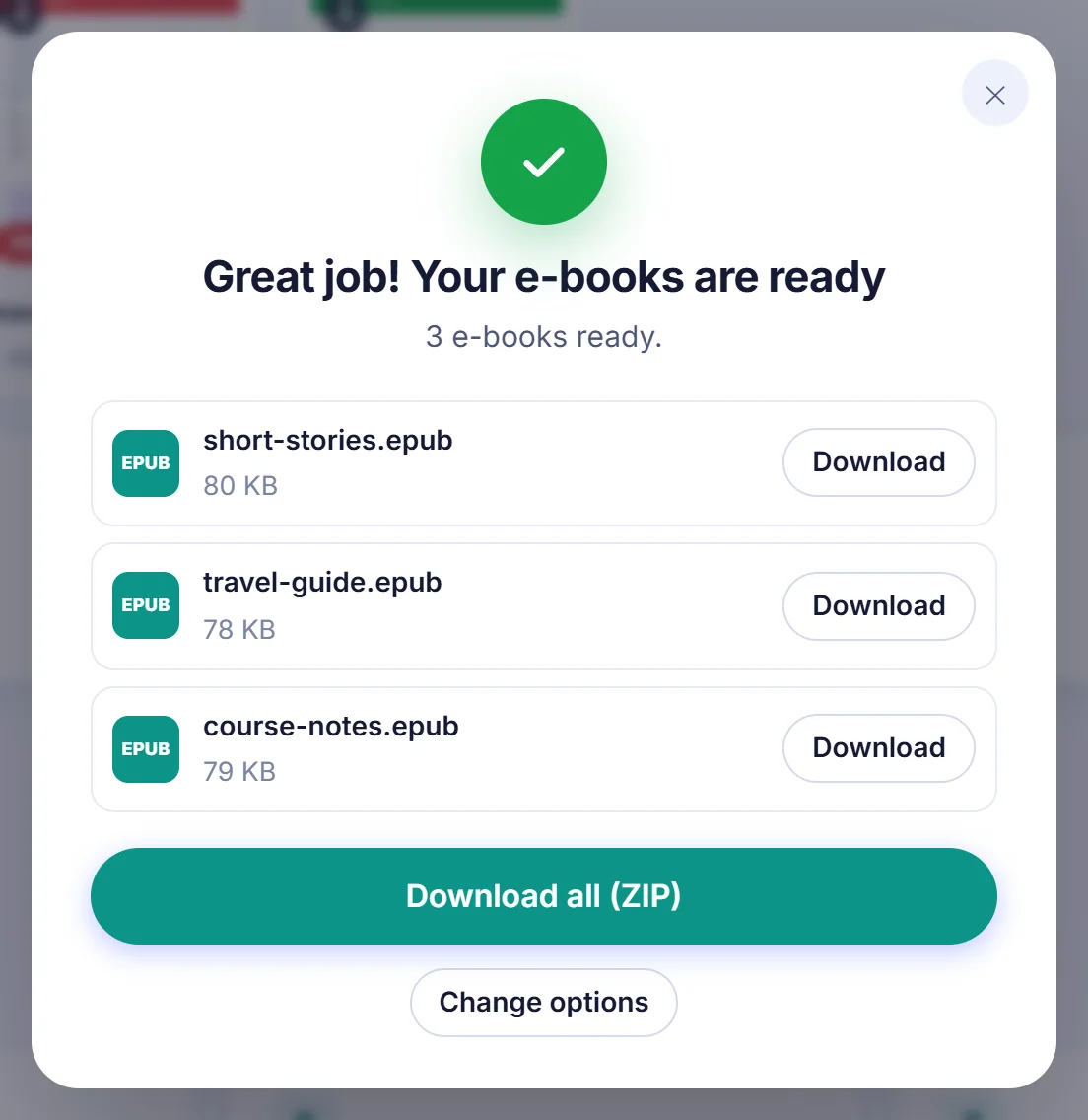
最大 20 ファイルまで追加でき、1 つずつ順番に、元の PDF の名前を付けた個別の電子書籍に変換されます。各書籍のタイトルと言語はそれぞれのファイルから取得され(言語がなければブラウザの言語になります)、著者名はセット全体に 1 つ入力するか、欄を空にして各 PDF の著者を保つことができます。失敗したファイルは「未変換」として一覧に表示され、ほかのファイルの処理は続行されます。最後に、本を 1 冊ずつ保存することも、ZIP にまとめて受け取ることもできます。同じ名前には番号が付くので、上書きされることはありません。
プライバシーについて、わかりやすく
変換コードはページと一緒にダウンロードされ、ブラウザのタブの中で動きます。PDF はディスクからメモリに読み込まれ、EPUB はそこで組み立てられ、ダウンロードも同じメモリから行われます。サーバーにコピーが送られることはないので、あとで誰かが削除すべきものも存在しません。タブを閉じればそれで終わりです。登録も、メールアドレスも、追跡用 Cookie もありません。
よくある質問
PDF を EPUB に無料で変換するには?
このページに PDF を追加し、開いたウィンドウでタイトル・表紙・章分けの設定を確認してから「EPUB に変換」を押してファイルを保存します。料金、登録、透かしはありません。
EPUB に変換した PDF は Kindle で読めますか?
はい。EPUB ファイルを受け付けて端末向けに整えてくれる Send to Kindle を使います。Apple Books、Google Play Books、Kobo はファイルをそのまま開けます。
スキャンした PDF から EPUB を作れますか?
はい。ただしスキャンしたページには本物のテキストがないため、全面画像として追加されます。折り返しやサイズ変更ができる文字にしたい場合は、先にスキャンを OCR にかけてください。
画像や表は保持されますか?
埋め込まれた写真や図版は切り出されて本文中に配置されます。表は普通の段落になり、ベクターのグラフは切り出されません。これらが重要なら「Exact page look」を選んでください。
パスワード付きの PDF を EPUB に変換できますか?
はい。パスワードの入力を求められますが、それはファイルを開くためだけにブラウザ内で使われ、どこにも送信されません。
EPUB の章はどのように作られますか?
PDF のしおりから自動で、または検出した見出しから、長いファイルでは 10 ページごとに作られます。しおり、見出し、N ページごと、1 章のみを自分で選ぶこともできます。