Конвертер PDF в EPUB для ридеров и смартфонов
PDF в EPUB прямо на вашем устройстве: добавьте PDF и получите книгу EPUB 3, текст которой подстраивается под любой экран. Ничего не отправляется на сервер и не хранится, нет ни оплаты, ни водяных знаков.
Конвертация выполняется на этом устройстве. Ваши файлы никуда не отправляются.
Как это работает
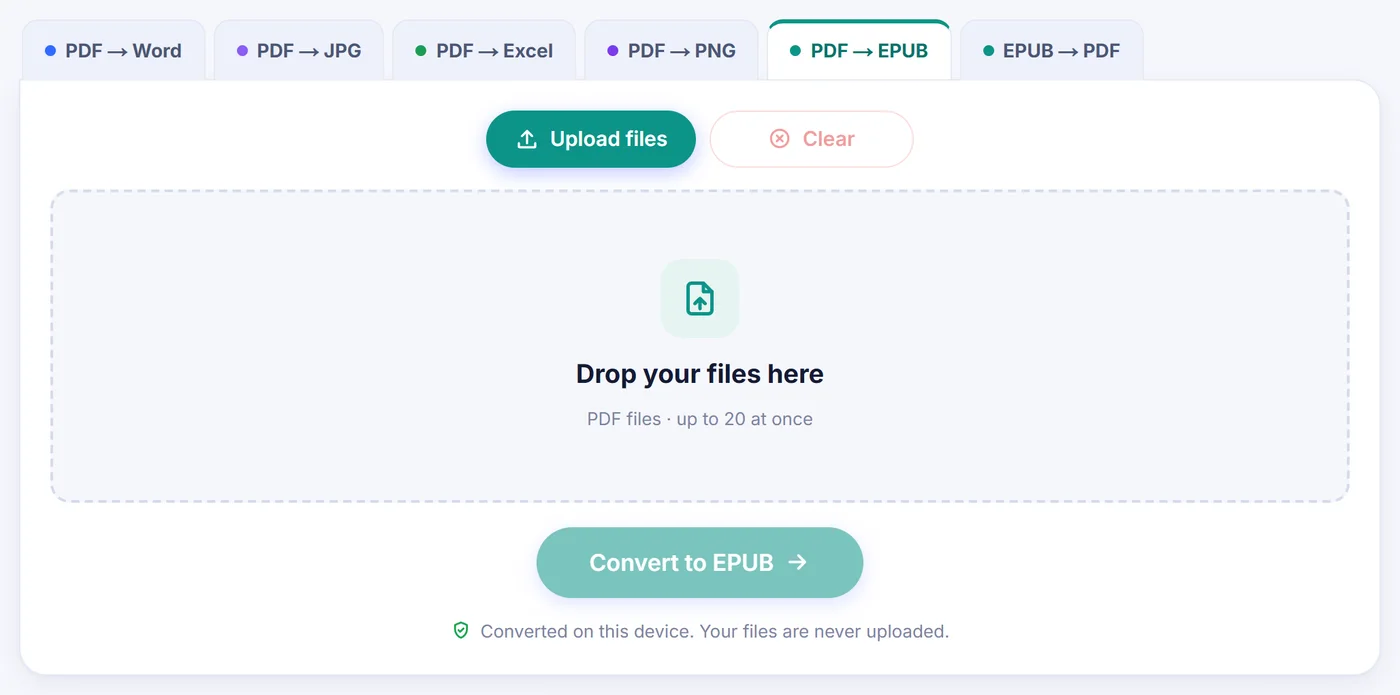
Добавьте PDF
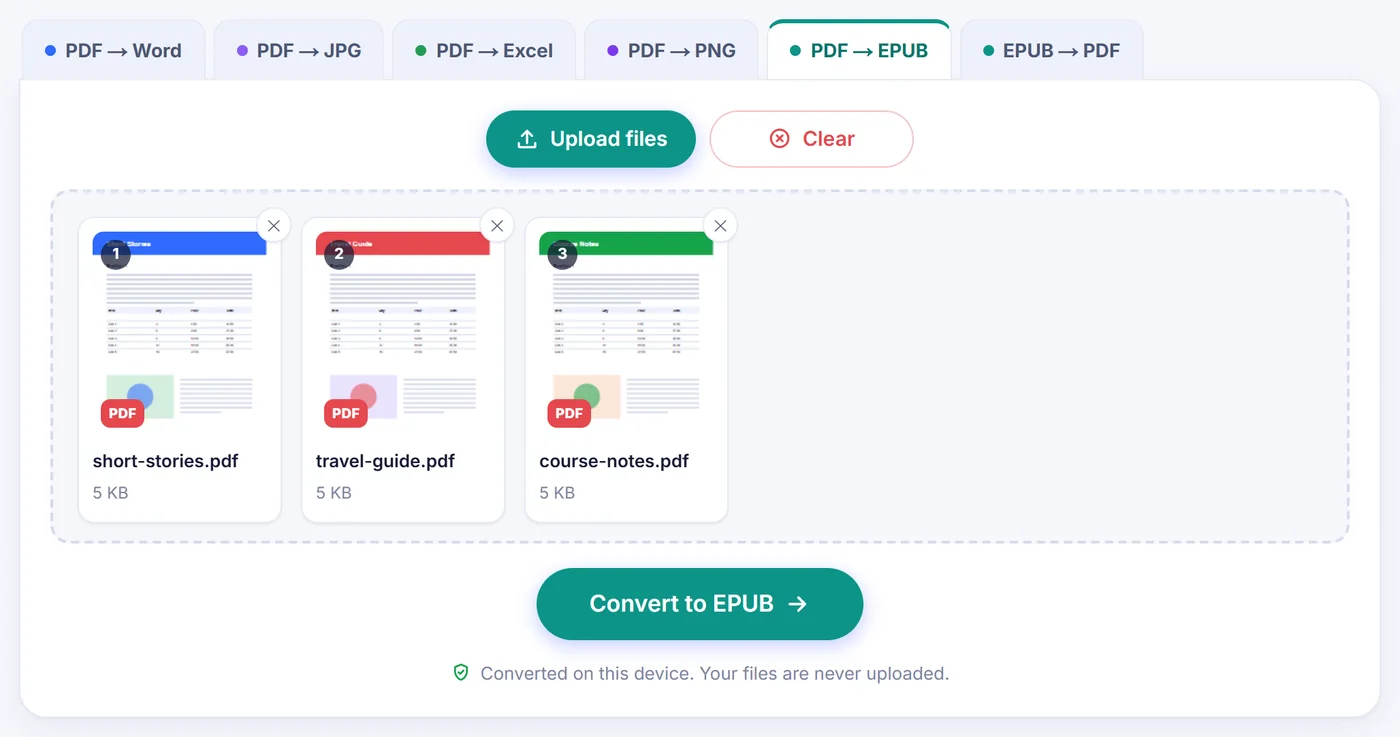
Перетащите один документ или сразу целую стопку; каждый файл браузер открывает локально.
Проверьте сведения о книге
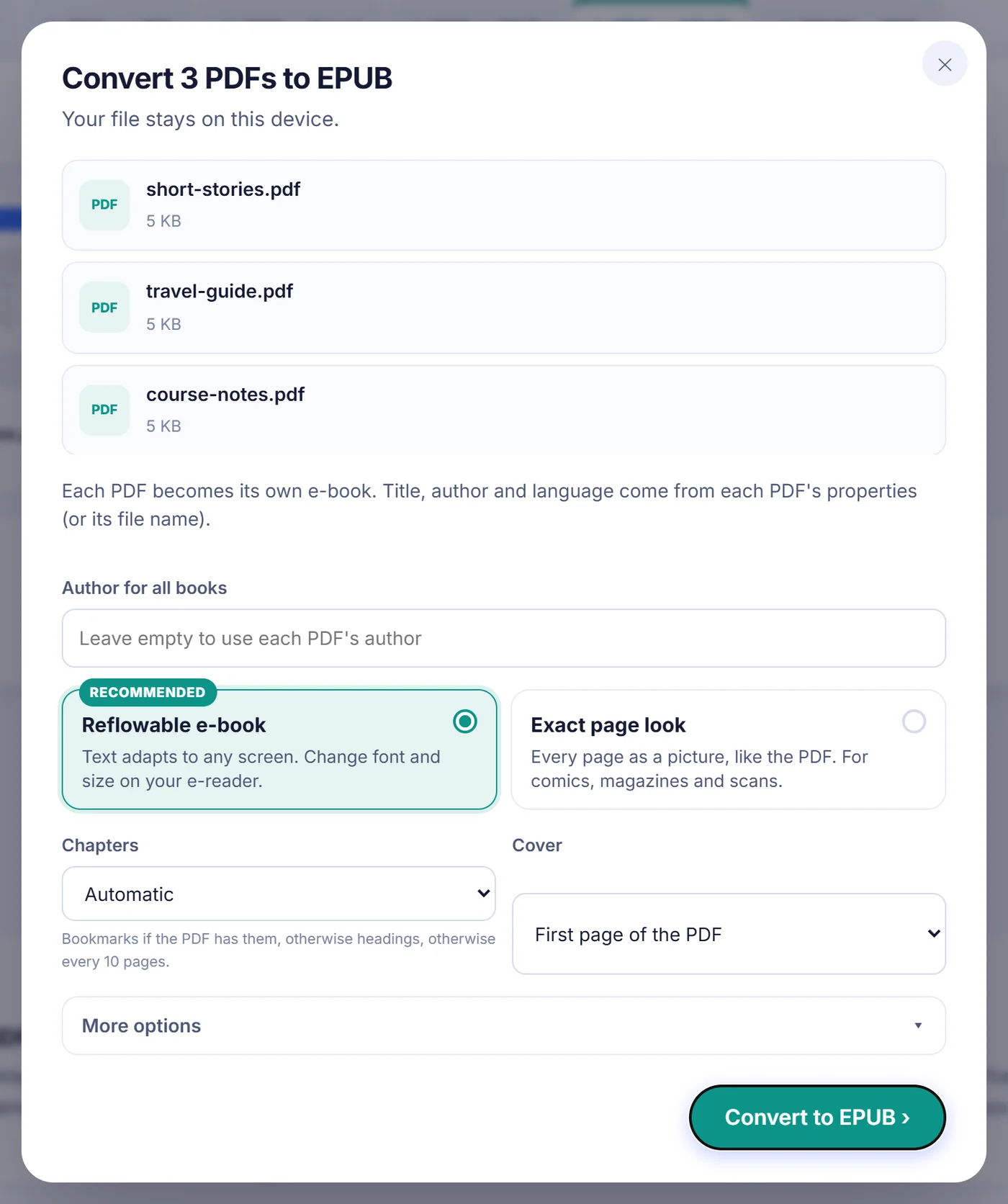
Посмотрите название, автора, обложку и настройку глав — или оставьте то, что было прочитано из свойств PDF.
Сохраните .epub
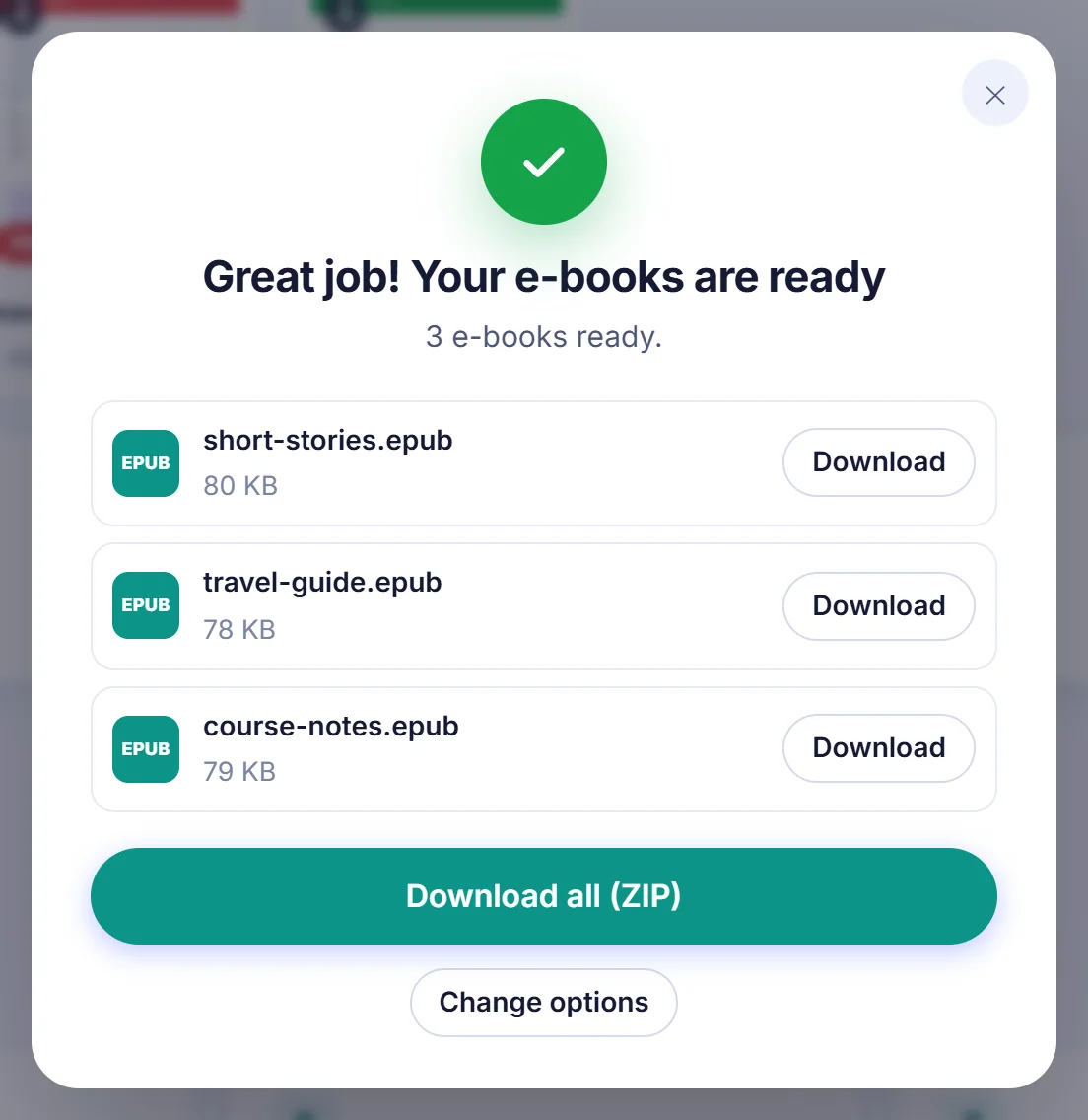
Нажмите кнопку, дождитесь окончания индикатора выполнения и отправьте электронную книгу в своё приложение для чтения.
Зачем читать PDF в формате EPUB?
PDF — это, по сути, снимок напечатанных страниц. На ноутбуке это не мешает, но на шестидюймовом экране e-ink или на телефоне в вертикальном положении страница A4 ужимается до нечитаемого текста, и каждая строка требует очередного масштабирования и прокрутки. EPUB устроен наоборот: книга хранит слова, заголовки и картинки, а приложение для чтения верстает их под тот экран, который вы держите в руках. Вы сами выбираете шрифт, его размер, поля и ночной режим — а страницы просто пересчитываются заново.
Именно поэтому люди конвертируют учебные материалы, длинные отчёты, руководства, фанфики, сохранённые в PDF, или собственные рукописи, чтобы вычитать их на диване. Результат открывается в Apple Books, Google Play Books и на ридерах Kobo, а владельцы Kindle могут отправить его через Send to Kindle.
Как здесь происходит конвертация PDF в EPUB
После добавления файла страница читает его, ищет название, автора и закладки и открывает окно настроек. Для одного PDF вы также увидите небольшой предпросмотр первой страницы и короткую строку с фактами: число страниц, количество найденных закладок и есть ли в документе текстовый слой вообще. Затем остаётся выбрать несколько параметров.
Адаптивная книга или точный вид страниц
Режим по умолчанию, «Reflowable e-book» (адаптивная электронная книга), пересобирает текст так, чтобы он свободно переносился по строкам. Альтернатива, «Exact page look» (точный вид страницы), превращает каждую страницу в JPEG размером около 1600 пикселей по длинной стороне и собирает EPUB с фиксированной вёрсткой. Выбирайте её для комиксов, книжек с картинками, журналов или бланков — там, где оформление важнее слов. В этом режиме меню глав и переключатели картинок неактивны: оглавление следует закладкам PDF, а документ длиннее 20 страниц без закладок получает по одному пункту на каждые 10 страниц.
Где начинаются главы
В меню «Chapters» (главы) пять вариантов. Automatic (автоматически) использует закладки, если на одном уровне их хотя бы две, иначе опирается на найденные заголовки, а если нет и их — разбивает файлы длиннее 15 страниц на части по 10 страниц (или по N, если вы изменили это число); короткие документы остаются одной главой. Можно также принудительно выбрать From bookmarks (по закладкам), From headings (по заголовкам), Every N pages (каждые N страниц, любое число от 1 до 500) или One chapter (одна глава). Подзаголовки появляются в оглавлении вложенными пунктами, а очень длинная глава делится на несколько файлов, чтобы даже на скромных ридерах страницы перелистывались быстро.
Обложка и сведения о книге
Обложкой может стать первая страница, ваше собственное изображение (JPG, PNG или WebP) — или её может не быть вовсе. Название и автор берутся из свойств PDF; если сохранённое там название — мусор вроде имени файла при экспорте, вместо него используется имя самого файла. В списке языков 26 пунктов, и нужный выбирается заранее по данным PDF, когда язык в нём указан. Выбор арабского или иврита переключает книгу на направление чтения справа налево.
Дополнительные настройки
Под «More options» (дополнительно) находятся три переключателя: включать картинки, убирать номера страниц вместе с повторяющимися колонтитулами и сохранять страницы без текста как полностраничные изображения. Все три включены по умолчанию, а страница запоминает ваш последний выбор на этом устройстве.
Что сохраняется, а что меняется
В адаптивном режиме конвертер работает построчно. Строки собираются в абзацы, слова, разорванные дефисом в конце строки, склеиваются обратно, а статьи в две колонки читаются сначала по левой колонке, затем по правой. Строки крупнее обычного и короткие полужирные строки становятся заголовками (до четырёх уровней), маркеры превращаются в настоящие списки, а полужирный и курсив сохраняют своё выделение. Типографские лигатуры превращаются обратно в обычные буквы, а увеличенная первая буква (буквица) присоединяется к остальной части своего слова.
Фотографии и растровые иллюстрации вырезаются со страницы и помещаются туда, где они стояли в порядке чтения. Крошечные иконки, полностраничные фоны под текстом и логотипы, напечатанные на одном и том же месте на многих страницах, пропускаются, чтобы не загромождать книгу. Диагональные водяные знаки и повёрнутые боком заметки на полях тоже отбрасываются.
Кое-что конвертацию не переживает. Таблицы приходят обычными абзацами, а не сеткой. Диаграммы, нарисованные векторными линиями, а не вставленные как изображение, не вырезаются в виде картинок. Исходные шрифты не встраиваются, ведь весь смысл как раз в том, что шрифт выбирает ваш ридер. Если документ сильно зависит от чего-то из этого, точный вид страниц сохранит всё видимым.
Решение типичных проблем
- В книге фотографии страниц. PDF — это скан без текстового слоя. Сначала прогоните его через OCR, затем конвертируйте результат, чтобы получить масштабируемый текст.
- Файл заблокирован. PDF с паролем вызывает запрос. Пароль используется только в вашем браузере, чтобы открыть документ. При пакетной обработке отмена запроса для одного из последующих файлов пропускает только этот файл.
- Главы в странных местах. Снова откройте конвертер через «Change options» (изменить настройки) и переключитесь с Automatic на закладки, заголовки или фиксированное число страниц.
- Не хватает памяти. Огромные иллюстрированные PDF могут исчерпать память телефона. Отключите картинки, оставьте адаптивную вёрстку или разделите PDF и конвертируйте части по отдельности.
- Пустой результат. Если в файле нет ни текста, ни картинок, книгу собрать не из чего, и страница сообщит об этом вместо того, чтобы выдать пустой EPUB.
Несколько PDF за один раз
Добавьте до 20 файлов, и каждый из них по очереди превратится в отдельную электронную книгу с именем исходного PDF. Каждая книга берёт название и язык из своего файла (если языка нет, используется язык браузера), а автора можно указать одного для всего набора или оставить поле пустым, чтобы у каждого PDF остался свой. Файл, который не удалось обработать, помечается как не сконвертированный, пока остальные продолжают. В конце книги можно сохранить по одной или забрать все вместе в ZIP; одинаковым именам добавляется номер, так что ничего не перезаписывается.
Конфиденциальность простыми словами
Код конвертера загружается вместе со страницей и выполняется во вкладке браузера. Ваш PDF читается с диска в память, там же собирается EPUB, и оттуда же идёт скачивание. Ни одна копия не отправляется на сервер, поэтому никому ничего не придётся потом удалять — достаточно закрыть вкладку. Без регистрации, без адреса электронной почты, без отслеживающих cookie-файлов.
Частые вопросы
Как бесплатно конвертировать PDF в EPUB?
Добавьте PDF на этой странице, проверьте название, обложку и настройку глав в открывшемся окне, затем нажмите «Конвертировать в EPUB» и сохраните файл. Без оплаты, регистрации и водяных знаков.
Будет ли PDF, сконвертированный в EPUB, работать на Kindle?
Да, через Send to Kindle: сервис принимает файлы EPUB и подготавливает их для вашего устройства. Apple Books, Google Play Books и Kobo открывают файл напрямую.
Можно ли сделать EPUB из отсканированного PDF?
Да, но на отсканированных страницах нет настоящего текста, поэтому они добавляются как полностраничные изображения. Если нужен текст, который переносится и масштабируется, сначала прогоните скан через OCR.
Сохраняет ли конвертер изображения и таблицы?
Встроенные фотографии и иллюстрации вырезаются и размещаются в тексте. Таблицы становятся обычными абзацами, а векторные диаграммы не вырезаются; если это важно, выберите «Exact page look».
Можно ли конвертировать в EPUB PDF, защищённый паролем?
Да. У вас запросят пароль, который используется только внутри вашего браузера, чтобы открыть файл, и никуда не отправляется.
Как создаются главы в EPUB?
Автоматически — по закладкам PDF, по найденным заголовкам или каждые 10 страниц для длинных файлов. Вы также можете сами выбрать закладки, заголовки, каждые N страниц или одну главу.