Conversor de PDF para EPUB feito para e-readers e celulares
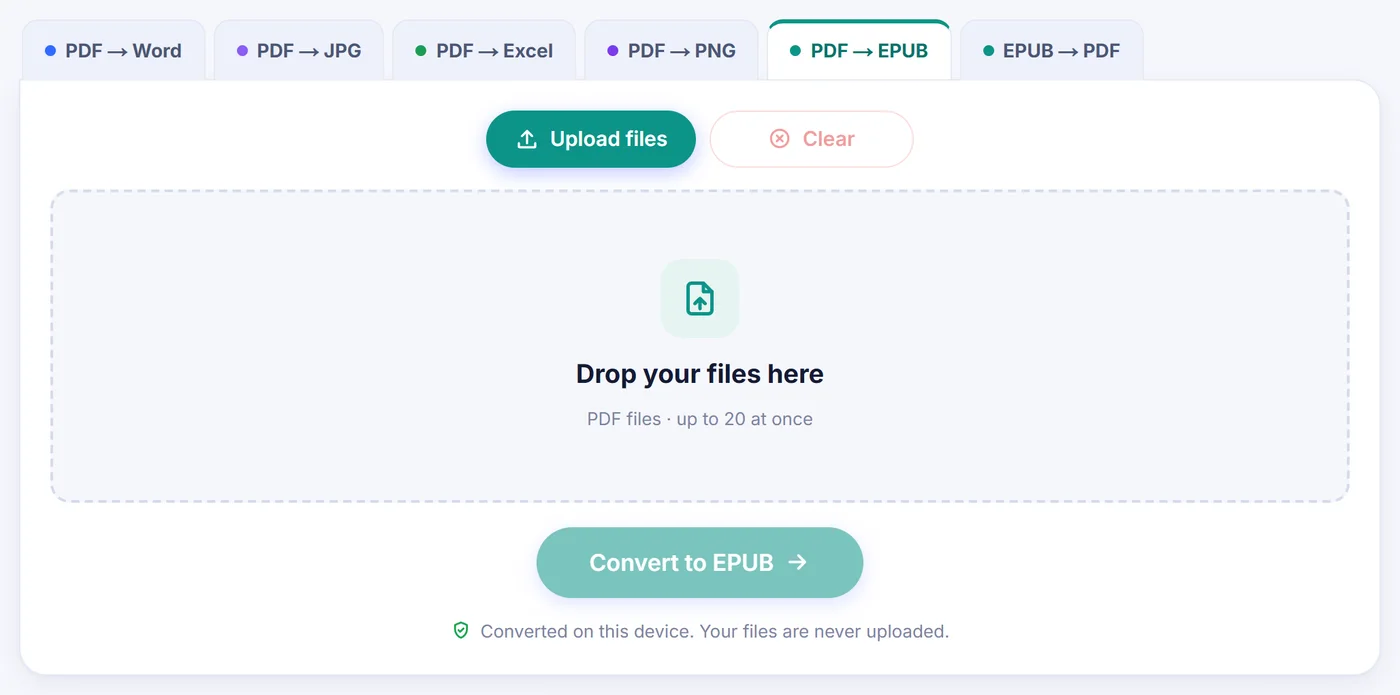
Converter PDF para EPUB sem sair do seu dispositivo: solte um PDF e receba um livro EPUB 3 cujo texto se ajusta a qualquer tela. Nada é enviado, nada é armazenado, e não há cobrança nem marca d'água.
Convertido neste dispositivo. Seus arquivos nunca são enviados para a internet.
Como funciona
Solte o PDF
Adicione um documento ou vários de uma vez; cada arquivo é aberto localmente pelo seu navegador.
Confira os dados do livro
Verifique o título, o autor, a capa e a configuração de capítulos, ou mantenha o que foi lido das propriedades do PDF.
Salve o .epub
Clique no botão, aguarde a barra de progresso e envie o e-book para o seu aplicativo de leitura.
Por que ler um PDF como EPUB?
Um PDF é uma fotografia de páginas impressas. No notebook isso funciona bem, mas numa tela e-ink de 6 polegadas ou num celular na vertical, uma página A4 encolhe até o texto ficar ilegível, e cada linha exige mais um gesto de zoom e arrasto. O EPUB funciona ao contrário: o livro carrega palavras, títulos e imagens, e o aplicativo de leitura organiza tudo para a tela que você tem na mão. Você escolhe a fonte, o tamanho, as margens e o modo noturno, e as páginas simplesmente se reorganizam.
É por isso que tanta gente converte apostilas, relatórios longos, manuais, fanfics salvas em PDF ou os próprios manuscritos antes de uma sessão de revisão no sofá. O resultado abre no Apple Books, no Google Play Books e nos leitores Kobo, e quem tem Kindle pode enviá-lo pelo Send to Kindle.
Como funciona a conversão de PDF para EPUB aqui
Depois que você adiciona um arquivo, a página o lê, procura um título, um autor e os marcadores, e abre uma janela de opções. Com um único PDF, você também vê uma pequena prévia da primeira página e uma linha curta de informações: o número de páginas, quantos marcadores foram encontrados e se o documento tem mesmo uma camada de texto. Em seguida, você escolhe algumas configurações.
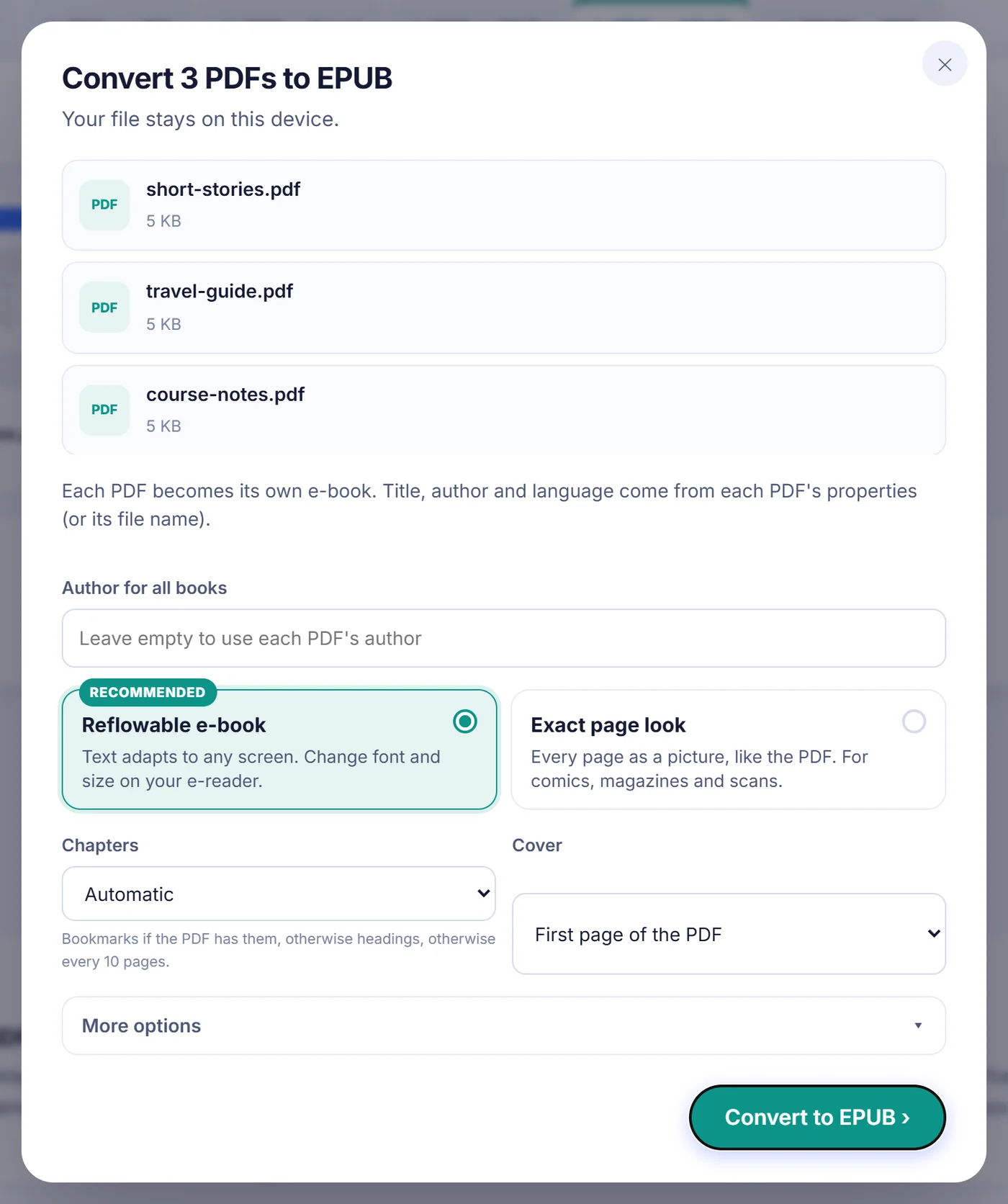
Livro com texto fluido ou aparência exata da página
O padrão, "Reflowable e-book" (e-book com texto fluido), reconstrói o texto para que ele possa se ajustar à tela. A alternativa, "Exact page look" (aparência exata da página), transforma cada página em um JPEG com cerca de 1600 pixels no lado maior e monta um EPUB de layout fixo. Escolha essa opção para quadrinhos, livros ilustrados, revistas ou formulários, em que o desenho importa mais do que as palavras. Nesse modo, o menu de capítulos e as chaves de imagens ficam desativados: o sumário segue os marcadores do PDF, e um documento com mais de 20 páginas sem marcadores recebe uma entrada a cada 10 páginas.
Onde os capítulos começam
O menu "Chapters" (capítulos) tem cinco configurações. Automatic (automático) usa os marcadores quando há pelo menos dois no mesmo nível, recorre aos títulos detectados e, se não houver nada disso, divide arquivos com mais de 15 páginas a cada 10 páginas (ou a cada N, se você mudou esse número); documentos curtos ficam como um único capítulo. Você também pode forçar From bookmarks (pelos marcadores), From headings (pelos títulos), Every N pages (a cada N páginas, qualquer número de 1 a 500) ou One chapter (um só capítulo). Subtítulos aparecem como entradas aninhadas no sumário, e um capítulo muito longo é dividido em vários arquivos para que virar a página continue rápido em e-readers mais modestos.
Capa e dados do livro
A capa pode ser a primeira página, uma imagem sua (JPG, PNG ou WebP) ou nenhuma. Título e autor vêm das propriedades do PDF; quando o título gravado é lixo, como um nome de arquivo de exportação, o nome do arquivo é usado no lugar. A lista de idiomas tem 26 opções e já vem preenchida a partir do PDF quando ele declara um idioma. Escolher árabe ou hebraico muda o livro para a direção de leitura da direita para a esquerda.
Mais opções
Três chaves ficam em "More options" (mais opções): incluir imagens, remover números de página junto com cabeçalhos e rodapés repetidos, e manter páginas sem texto como imagens de página inteira. As três vêm ligadas por padrão, e a página lembra suas últimas escolhas neste dispositivo.
O que é preservado e o que muda
No modo de texto fluido, o conversor trabalha linha por linha. As linhas são unidas em parágrafos, palavras separadas por hífen no fim da linha são emendadas de volta, e artigos em duas colunas são lidos até o fim da coluna da esquerda antes da direita. Linhas maiores e linhas curtas em negrito viram títulos (até quatro níveis), marcadores de lista viram listas de verdade, e palavras em negrito e itálico mantêm o destaque. Ligaduras tipográficas voltam a ser letras normais, e uma primeira letra ampliada (capitular) é reunida ao resto da palavra.
Fotos e figuras rasterizadas são recortadas da página e colocadas onde apareciam na ordem de leitura. Ícones minúsculos, fundos de página inteira atrás do texto e logotipos impressos no mesmo lugar em muitas páginas são ignorados, para não entulhar o livro. Marcas d'água diagonais e notas de margem na lateral também são descartadas.
Algumas coisas não sobrevivem. Tabelas chegam como parágrafos comuns, não como uma grade. Gráficos desenhados com linhas vetoriais, em vez de uma imagem embutida, não são recortados como figuras. As fontes originais não são embutidas, porque a ideia é justamente que o seu leitor escolha a fonte. Se um documento depende muito de algum desses elementos, a aparência exata da página mantém tudo visível.
Resolvendo problemas comuns
- O livro mostra fotos das páginas. O PDF é um escaneamento sem camada de texto. Passe-o primeiro por um OCR e depois converta o resultado para obter texto redimensionável.
- Arquivo bloqueado. Um PDF protegido por senha abre um pedido de senha. A senha é usada apenas no seu navegador para abrir o documento. Em um lote, cancelar o pedido de um dos arquivos seguintes pula só aquele arquivo.
- Capítulos em lugares estranhos. Abra o conversor de novo com "Change options" (alterar opções) e troque de Automatic para marcadores, títulos ou um número fixo de páginas.
- Falta de memória. PDFs enormes e cheios de ilustrações podem esgotar a memória de um celular. Desligue as imagens, fique com o layout de texto fluido ou divida o PDF e converta as partes.
- Resultado vazio. Se um arquivo não tem texto nem imagens, não há nada para colocar em um livro, e a página avisa isso em vez de gerar um EPUB em branco.
Vários PDFs de uma vez
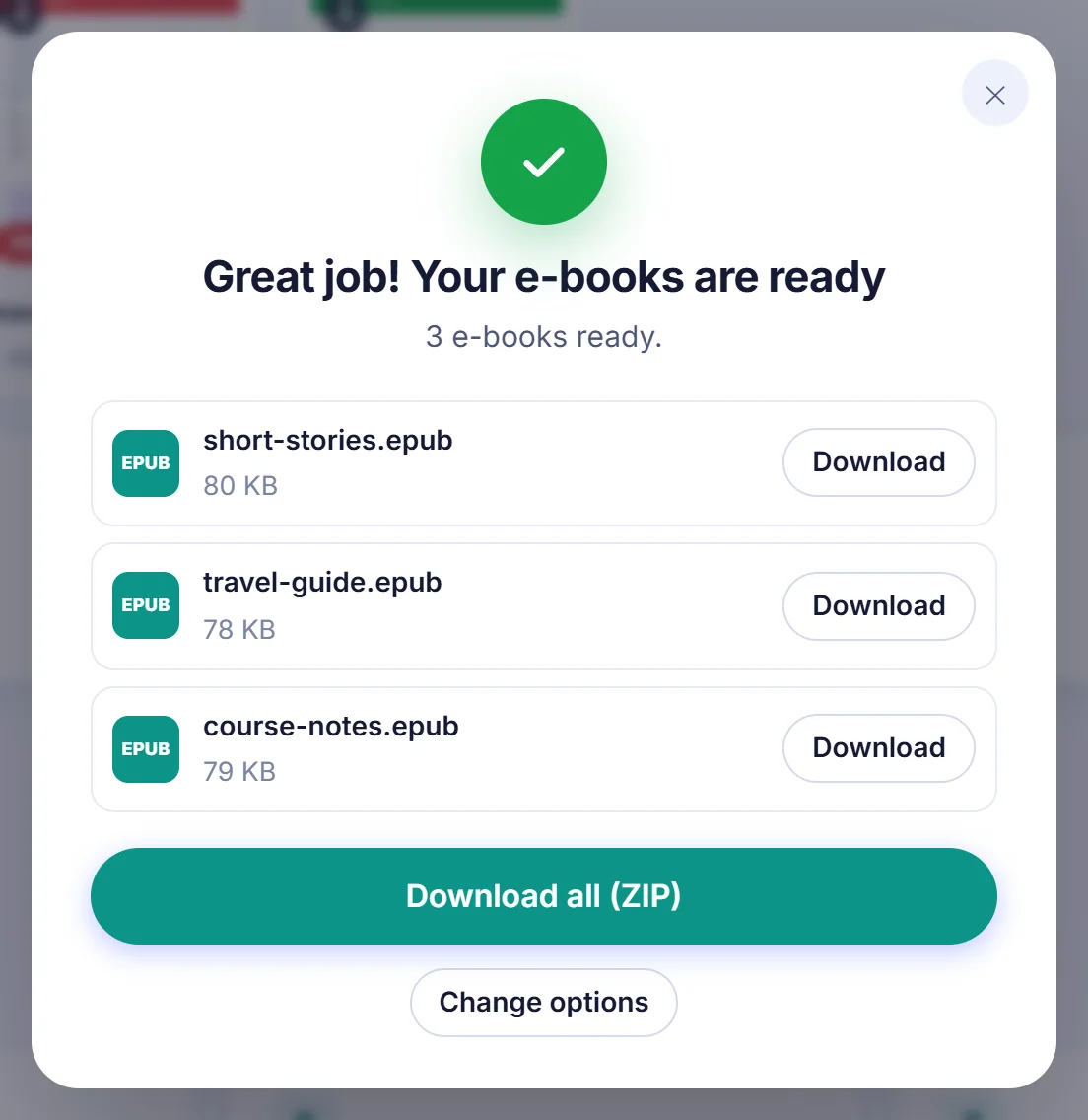
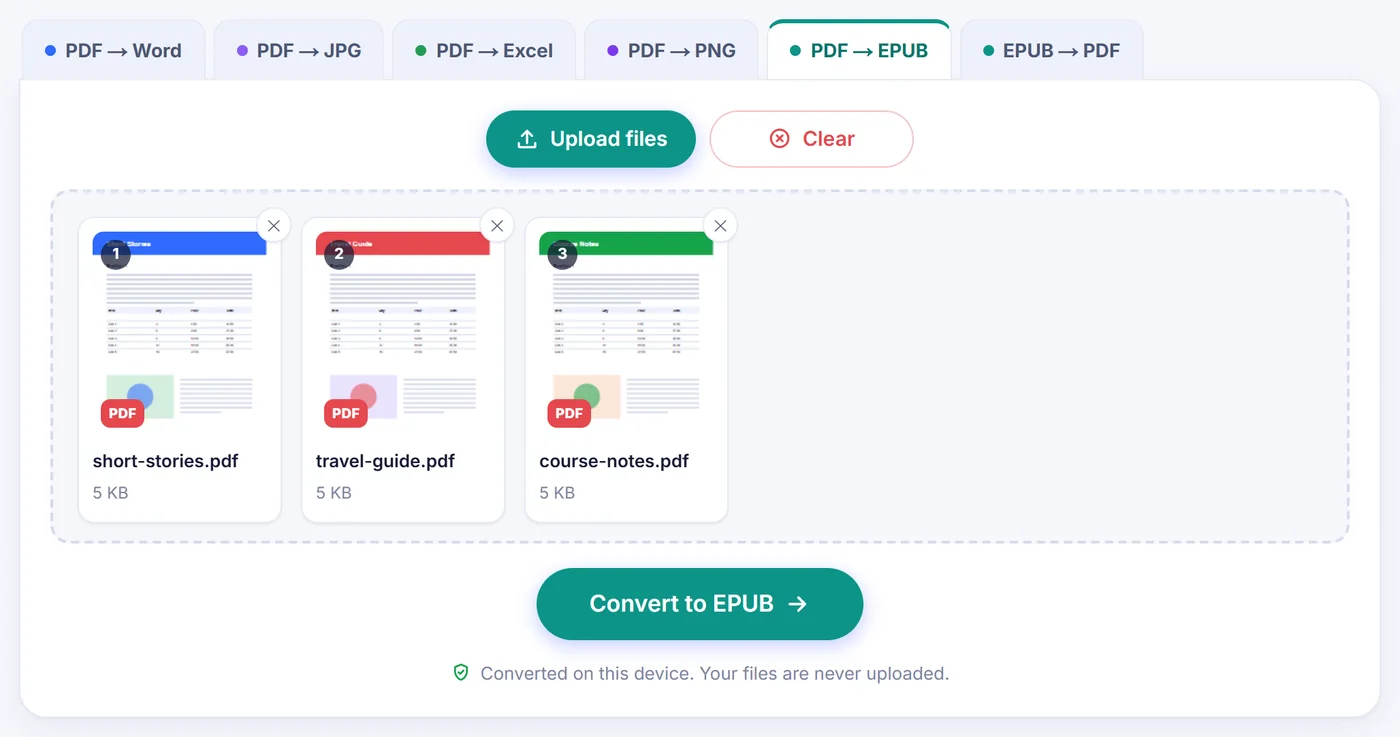
Adicione até 20 arquivos e cada um deles é convertido, um após o outro, em um e-book próprio com o nome do PDF original. Cada livro pega o título e o idioma do seu próprio arquivo (na falta de idioma, vale o idioma do navegador), e você pode digitar um nome de autor para todo o conjunto ou deixar o campo vazio para manter o autor de cada PDF. Um arquivo que falha é listado como não convertido enquanto os outros seguem em frente. No fim, você pode salvar os livros um a um ou pegar todos juntos em um ZIP; nomes iguais recebem um número para que nada seja sobrescrito.
Privacidade, em palavras simples
O código da conversão é baixado junto com a página e roda na aba do seu navegador. Seu PDF é lido do seu disco para a memória, o EPUB é montado ali, e o download sai dessa mesma memória. Nenhuma cópia viaja até um servidor, então não há nada para alguém apagar depois; fechar a aba basta. Sem cadastro, sem e-mail, sem cookies de rastreamento.
Perguntas frequentes
Como converter PDF para EPUB de graça?
Adicione o PDF nesta página, confira o título, a capa e a configuração de capítulos na janela que se abre, depois clique em Converter para EPUB e salve o arquivo. Não há cobrança, cadastro nem marca d'água.
Um PDF convertido para EPUB funciona no Kindle?
Sim, pelo Send to Kindle, que aceita arquivos EPUB e os prepara para o seu aparelho. Apple Books, Google Play Books e Kobo abrem o arquivo diretamente.
Posso criar um EPUB a partir de um PDF escaneado?
Sim, mas páginas escaneadas não têm texto de verdade, então são adicionadas como imagens de página inteira. Passe o escaneamento por um OCR antes se quiser texto que se ajusta e muda de tamanho.
O conversor mantém imagens e tabelas?
Fotos e figuras embutidas são recortadas e colocadas no texto. Tabelas viram parágrafos comuns, e gráficos vetoriais não são recortados; escolha "Exact page look" se isso for importante para você.
Posso converter um PDF protegido por senha para EPUB?
Sim. A senha é pedida a você, usada apenas dentro do seu navegador para abrir o arquivo e nunca é enviada a lugar nenhum.
Como os capítulos são criados no EPUB?
Automaticamente a partir dos marcadores do PDF, ou dos títulos detectados, ou a cada 10 páginas em arquivos mais longos. Você também pode escolher por conta própria marcadores, títulos, a cada N páginas ou um único capítulo.