Convertir PDF en EPUB pour liseuse et téléphone
Convertir un PDF en EPUB sans quitter votre appareil : déposez un PDF et recevez un livre EPUB 3 dont le texte s’adapte à n’importe quel écran. Rien n’est envoyé en ligne, rien n’est conservé, et il n’y a ni frais ni filigrane.
Conversion effectuée sur cet appareil. Vos fichiers ne sont jamais envoyés en ligne.
Comment ça marche
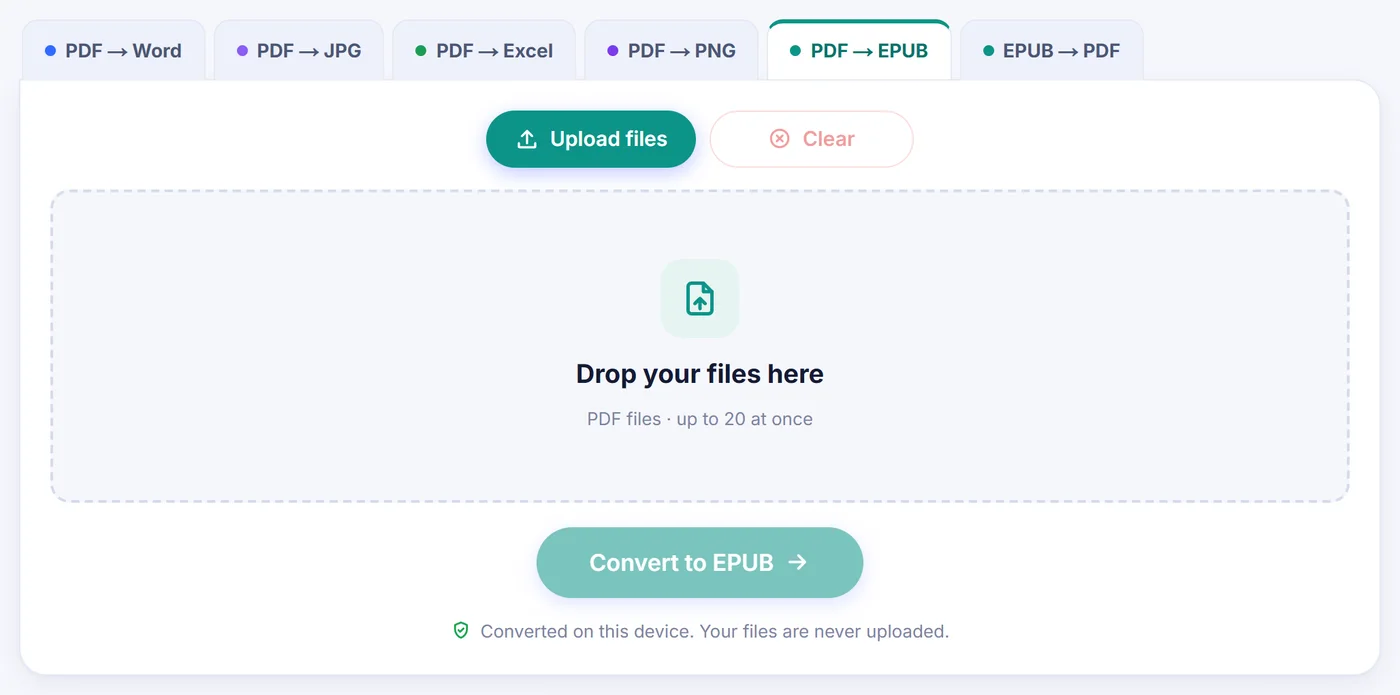
Déposez le PDF
Ajoutez un document ou toute une pile ; chaque fichier est ouvert localement par votre navigateur.
Vérifiez les informations du livre
Contrôlez le titre, l’auteur, la couverture et le réglage des chapitres, ou gardez ce qui a été lu dans les propriétés du PDF.
Enregistrez le .epub
Appuyez sur le bouton, attendez la fin de la barre de progression, puis envoyez le livre numérique vers votre application de lecture.
Pourquoi lire un PDF au format EPUB ?
Un PDF est une image de pages imprimées. Sur un ordinateur portable, cela convient, mais sur un écran e-ink de 6 pouces ou un téléphone tenu à la verticale, une page A4 se réduit à un texte illisible, et chaque ligne réclame un nouveau pincement et un nouveau glissement de doigt. L’EPUB fonctionne à l’inverse : le livre transporte des mots, des titres et des images, et votre application de lecture les met en page pour l’écran que vous tenez en main. Vous choisissez la police, la taille, les marges et le mode nuit, et les pages se recalculent tout simplement.
C’est pourquoi on convertit des polycopiés de cours, de longs rapports, des manuels, des fanfictions enregistrées en PDF ou ses propres manuscrits avant une séance de relecture sur le canapé. Le résultat s’ouvre dans Apple Books, Google Play Books et sur les liseuses Kobo, et les possesseurs d’un Kindle peuvent le faire passer par Send to Kindle.
Comment se déroule ici la conversion de PDF en EPUB
Une fois le fichier ajouté, la page le lit, y cherche un titre, un auteur et des signets, puis ouvre une fenêtre d’options. Pour un seul PDF, vous voyez aussi un petit aperçu de la première page et une courte ligne d’informations : le nombre de pages, le nombre de signets trouvés et la présence ou non d’une couche de texte dans le document. Vous choisissez ensuite quelques réglages.
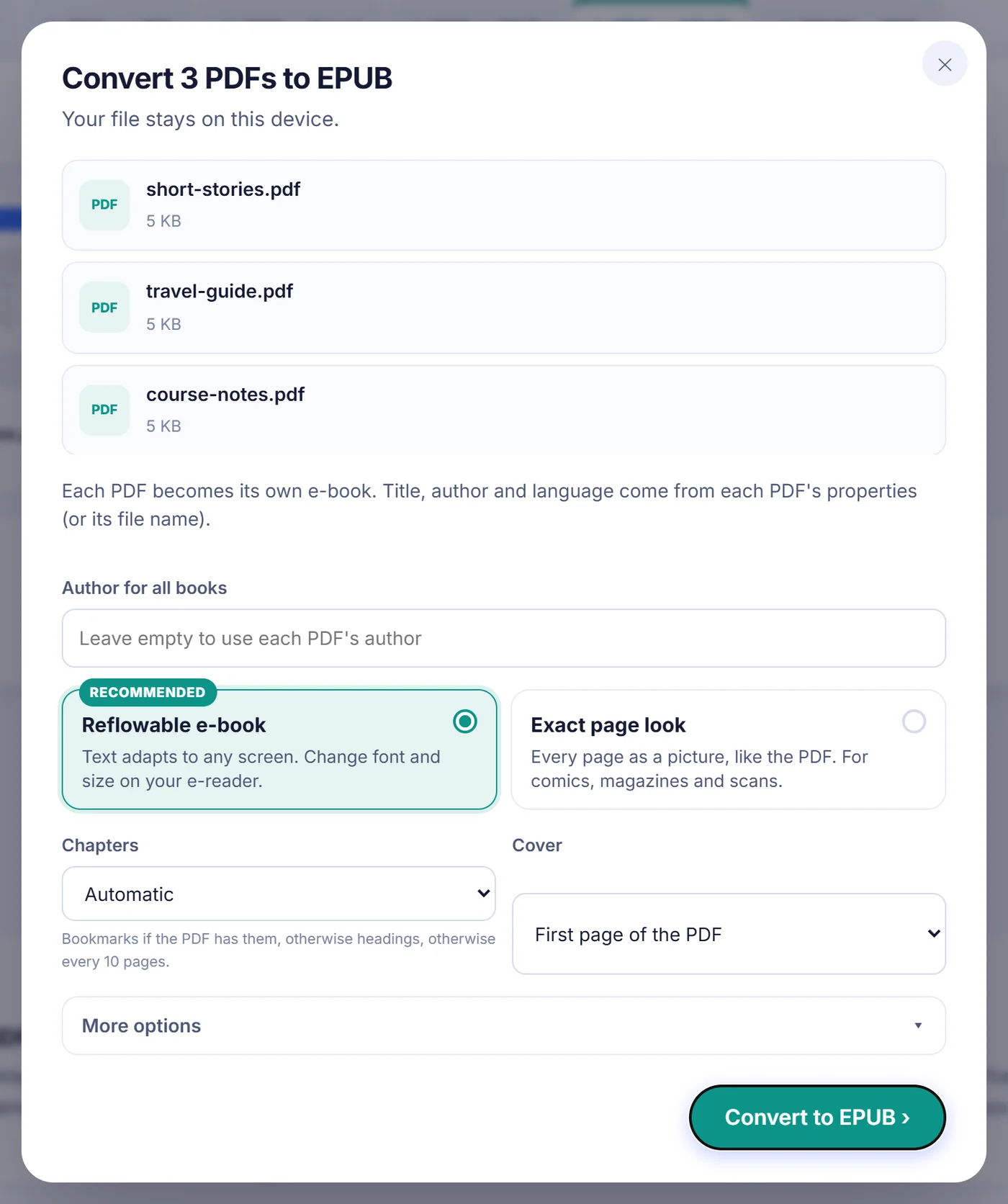
Livre à texte fluide ou rendu exact des pages
Le réglage par défaut, « Reflowable e-book » (livre numérique à texte fluide), reconstruit le texte pour qu’il puisse se réadapter à l’écran. L’alternative, « Exact page look » (rendu exact des pages), transforme chaque page en une image JPEG d’environ 1600 pixels sur son plus grand côté et produit un EPUB à mise en page fixe. Choisissez-la pour les bandes dessinées, les albums illustrés, les magazines ou les formulaires, lorsque la présentation compte plus que les mots. Dans ce mode, le menu des chapitres et les interrupteurs liés aux images sont grisés : la table des matières suit les signets du PDF, et un document de plus de 20 pages sans signets reçoit une entrée toutes les 10 pages.
Où commencent les chapitres
Le menu « Chapters » (chapitres) propose cinq réglages. Automatic utilise les signets lorsqu’il y en a au moins deux au même niveau, se rabat sur les titres détectés et, sinon, découpe les fichiers de plus de 15 pages toutes les 10 pages (ou toutes les N pages si vous avez modifié ce nombre) ; les documents courts restent en un seul chapitre. Vous pouvez aussi imposer From bookmarks (depuis les signets), From headings (depuis les titres), Every N pages (toutes les N pages, n’importe quel nombre de 1 à 500) ou One chapter (un seul chapitre). Les sous-titres apparaissent comme entrées imbriquées dans la table des matières, et un chapitre très long est réparti en plusieurs fichiers afin que les changements de page restent rapides sur les liseuses modestes.
Couverture et informations du livre
La couverture peut être la première page, une image de votre choix (JPG, PNG ou WebP) ou rien du tout. Le titre et l’auteur sont tirés des propriétés du PDF ; lorsque le titre enregistré est du charabia, comme un nom de fichier d’export, c’est le nom du fichier qui est utilisé à la place. La liste des langues en compte 26 et est préréglée d’après le PDF lorsque celui-ci en déclare une. Choisir l’arabe ou l’hébreu fait passer le livre en sens de lecture de droite à gauche.
Options supplémentaires
Trois interrupteurs se trouvent sous « More options » (plus d’options) : inclure les images, supprimer les numéros de page ainsi que les en-têtes et pieds de page récurrents, et conserver les pages sans texte sous forme d’images pleine page. Les trois sont activés par défaut, et la page mémorise vos derniers choix sur cet appareil.
Ce qui est conservé, et ce qui change
En mode texte fluide, le convertisseur travaille ligne par ligne. Les lignes sont assemblées en paragraphes, les mots coupés par un trait d’union en fin de ligne sont recollés, et les articles sur deux colonnes sont lus de haut en bas dans la colonne de gauche avant de passer à celle de droite. Les lignes plus grandes et les courtes lignes en gras deviennent des titres (jusqu’à quatre niveaux), les puces deviennent de vraies listes, et les mots en gras et en italique gardent leur mise en valeur. Les ligatures typographiques sont retransformées en lettres normales, et une initiale surdimensionnée (une lettrine) est rattachée au reste de son mot.
Les photos et les figures matricielles sont découpées dans la page et placées à l’endroit où elles apparaissaient dans l’ordre de lecture. Les icônes minuscules, les fonds pleine page derrière le texte et les logos imprimés au même endroit sur de nombreuses pages sont ignorés, pour ne pas encombrer le livre. Les filigranes en diagonale et les notes de marge écrites de côté sont également écartés.
Certaines choses ne survivent pas. Les tableaux arrivent sous forme de simples paragraphes plutôt que d’une grille. Les graphiques tracés avec des lignes vectorielles au lieu d’une image intégrée ne sont pas extraits comme images. Les polices d’origine ne sont pas intégrées, puisque tout l’intérêt est justement que votre liseuse choisisse la police. Si un document repose fortement sur l’un de ces éléments, le rendu exact des pages garde tout visible.
Résoudre les problèmes courants
- Le livre affiche des photos de pages. Le PDF est un scan sans couche de texte. Passez-le d’abord par un OCR, puis convertissez le résultat pour obtenir un texte redimensionnable.
- Fichier verrouillé. Un PDF protégé par mot de passe déclenche une invite. Le mot de passe sert uniquement, dans votre navigateur, à ouvrir le document. Dans un lot, annuler l’invite pour l’un des fichiers suivants ne fait sauter que ce fichier-là.
- Des chapitres à des endroits bizarres. Rouvrez le convertisseur avec « Change options » (modifier les options) et passez d’Automatic aux signets, aux titres ou à un nombre fixe de pages.
- Mémoire insuffisante. Les PDF énormes et très illustrés peuvent épuiser un téléphone. Désactivez les images, restez en mise en page à texte fluide, ou scindez le PDF et convertissez les parties séparément.
- Résultat vide. Si un fichier ne contient ni texte ni images, il n’y a rien à mettre dans un livre, et la page vous le signale au lieu de produire un EPUB vierge.
Plusieurs PDF à la fois
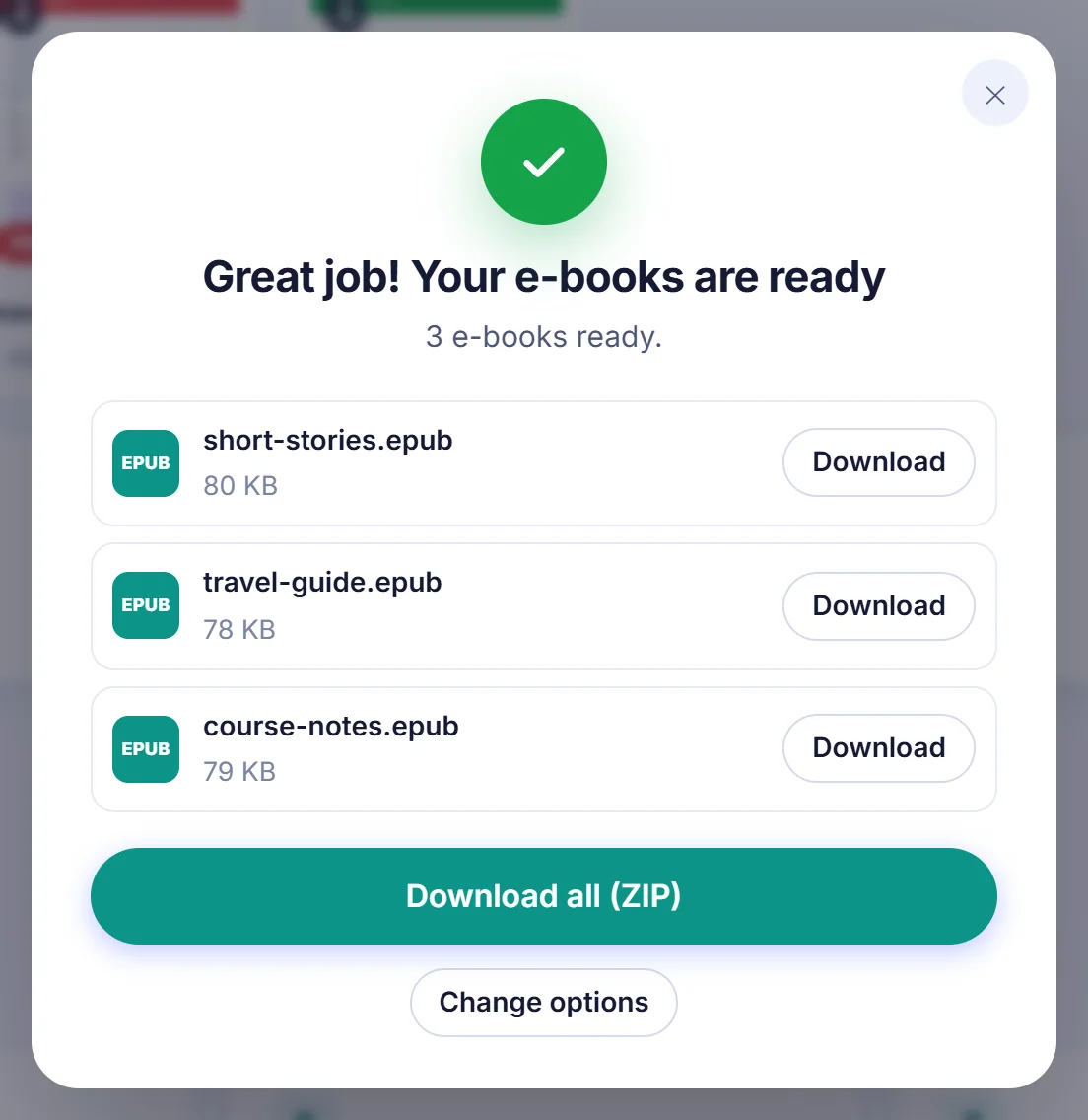
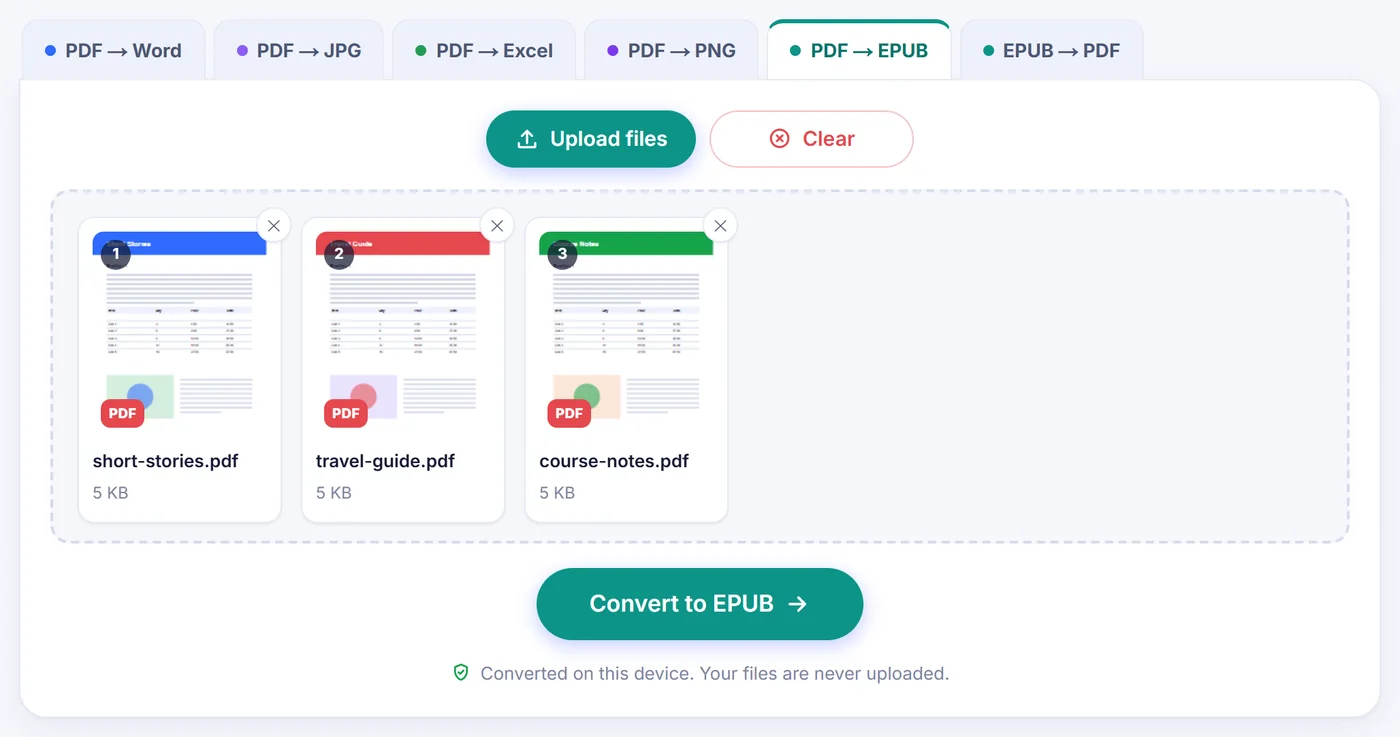
Ajoutez jusqu’à 20 fichiers : chacun d’eux est converti, l’un après l’autre, en un livre numérique distinct portant le nom du PDF d’origine. Chaque livre tire son titre et sa langue de son propre fichier (à défaut, la langue est celle de votre navigateur), et vous pouvez saisir un seul nom d’auteur pour tout le lot ou laisser le champ vide pour conserver l’auteur de chaque PDF. Un fichier qui échoue est signalé comme non converti pendant que les autres poursuivent. À la fin, vous pouvez enregistrer les livres un par un ou les récupérer ensemble dans un ZIP ; les noms identiques reçoivent un numéro, de sorte que rien n’est écrasé.
La confidentialité, en termes simples
Le code de conversion est téléchargé avec la page et s’exécute dans l’onglet de votre navigateur. Votre PDF est lu depuis votre disque vers la mémoire, l’EPUB y est assemblé, et le téléchargement provient de cette même mémoire. Aucune copie ne part vers un serveur, il n’y a donc rien que quiconque aurait à supprimer plus tard ; fermer l’onglet suffit. Pas d’inscription, pas d’adresse e-mail, pas de cookies de suivi.
Questions fréquentes
Comment convertir un PDF en EPUB gratuitement ?
Ajoutez le PDF sur cette page, vérifiez le titre, la couverture et le réglage des chapitres dans la fenêtre qui s’ouvre, puis appuyez sur Convertir en EPUB et enregistrez le fichier. Il n’y a ni frais, ni inscription, ni filigrane.
Un PDF converti en EPUB fonctionne-t-il sur Kindle ?
Oui, via Send to Kindle, qui accepte les fichiers EPUB et les prépare pour votre appareil. Apple Books, Google Play Books et Kobo ouvrent le fichier directement.
Puis-je créer un EPUB à partir d’un PDF scanné ?
Oui, mais les pages scannées ne contiennent pas de vrai texte : elles sont donc ajoutées sous forme d’images pleine page. Passez d’abord le scan par un OCR si vous voulez un texte qui s’adapte et se redimensionne.
Le convertisseur conserve-t-il les images et les tableaux ?
Les photos et figures intégrées sont découpées et placées dans le texte. Les tableaux deviennent des paragraphes ordinaires et les graphiques vectoriels ne sont pas extraits ; choisissez « Exact page look » si ces éléments comptent.
Puis-je convertir en EPUB un PDF protégé par mot de passe ?
Oui. Le mot de passe vous est demandé ; il sert uniquement, dans votre navigateur, à ouvrir le fichier et n’est jamais envoyé nulle part.
Comment les chapitres sont-ils créés dans l’EPUB ?
Automatiquement à partir des signets du PDF, ou des titres détectés, ou toutes les 10 pages pour les fichiers plus longs. Vous pouvez aussi choisir vous-même les signets, les titres, toutes les N pages ou un chapitre unique.