Konversi PDF ke EPUB untuk E-reader dan Ponsel
Ubah PDF ke EPUB langsung di perangkat Anda sendiri: masukkan PDF dan dapatkan buku EPUB 3 yang teksnya menyesuaikan ke layar apa pun. Tidak ada yang diunggah, tidak ada yang disimpan, dan tidak ada biaya atau watermark.
Dikonversi di perangkat ini. File Anda tidak pernah diunggah.
Cara kerjanya
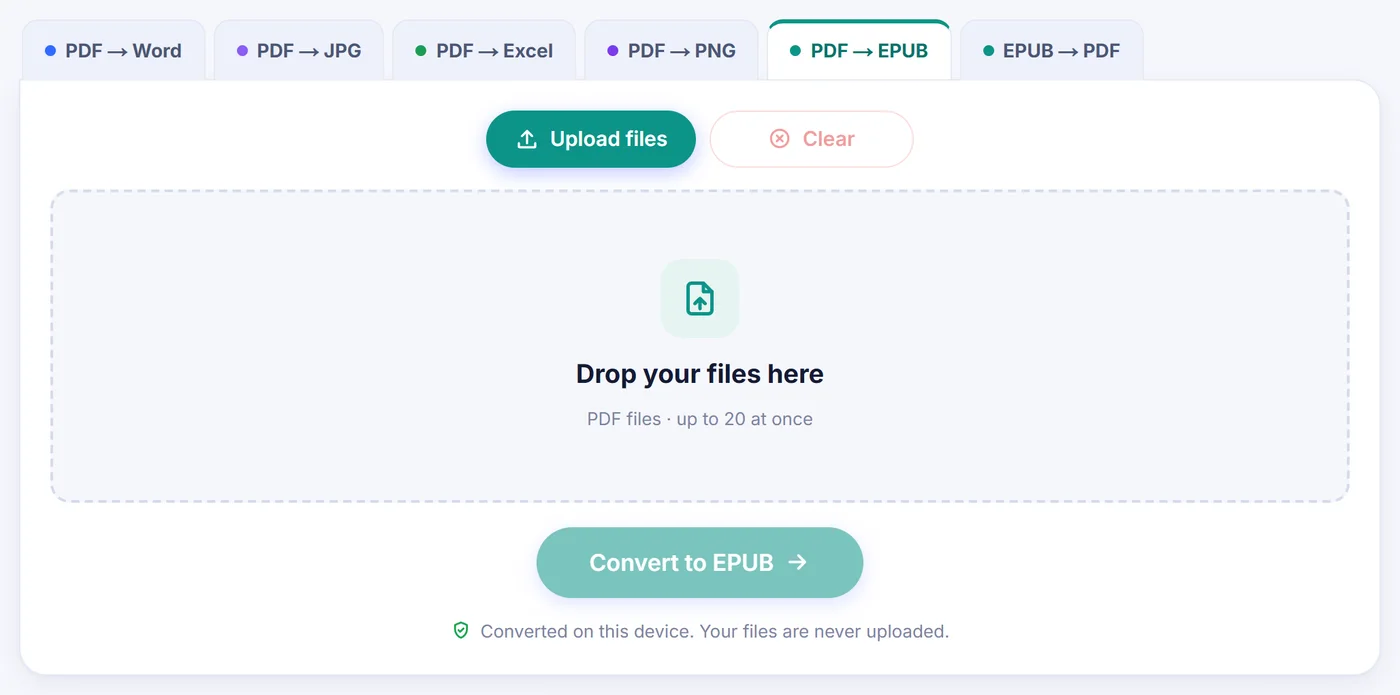
Masukkan PDF
Tambahkan satu dokumen atau beberapa sekaligus; setiap file dibuka secara lokal oleh browser Anda.
Periksa detail buku
Cek judul, penulis, sampul, dan pengaturan bab, atau biarkan apa yang sudah terbaca dari properti PDF.
Simpan file .epub
Tekan tombolnya, tunggu bilah progres selesai, lalu kirim e-book ke aplikasi baca Anda.
Mengapa membaca PDF sebagai EPUB?
PDF pada dasarnya adalah gambar dari halaman cetak. Di laptop itu tidak masalah, tetapi di layar e-ink 6 inci atau ponsel yang dipegang tegak, halaman A4 menyusut menjadi teks yang tak terbaca, dan setiap baris berarti mencubit dan menggeser layar lagi. EPUB bekerja sebaliknya: buku membawa kata, judul, dan gambar, lalu aplikasi baca Anda menatanya sesuai layar yang sedang Anda pegang. Anda memilih jenis huruf, ukuran, margin, dan mode malam, dan halaman akan tersusun ulang dengan sendirinya.
Itulah sebabnya orang mengonversi bahan kuliah, laporan panjang, buku panduan, fanfiksi yang disimpan sebagai PDF, atau naskah mereka sendiri sebelum sesi koreksi santai di sofa. Hasilnya bisa dibuka di Apple Books, Google Play Books, dan e-reader Kobo, sedangkan pemilik Kindle bisa mengirimkannya lewat Send to Kindle.
Cara kerja konversi PDF ke EPUB di sini
Setelah Anda menambahkan file, halaman akan membacanya, mencari judul, penulis, dan bookmark, lalu membuka jendela opsi. Untuk satu PDF, Anda juga melihat pratinjau kecil halaman pertama dan sebaris fakta singkat: jumlah halaman, berapa bookmark yang ditemukan, dan apakah dokumen tersebut memiliki lapisan teks sama sekali. Setelah itu Anda memilih beberapa pengaturan.
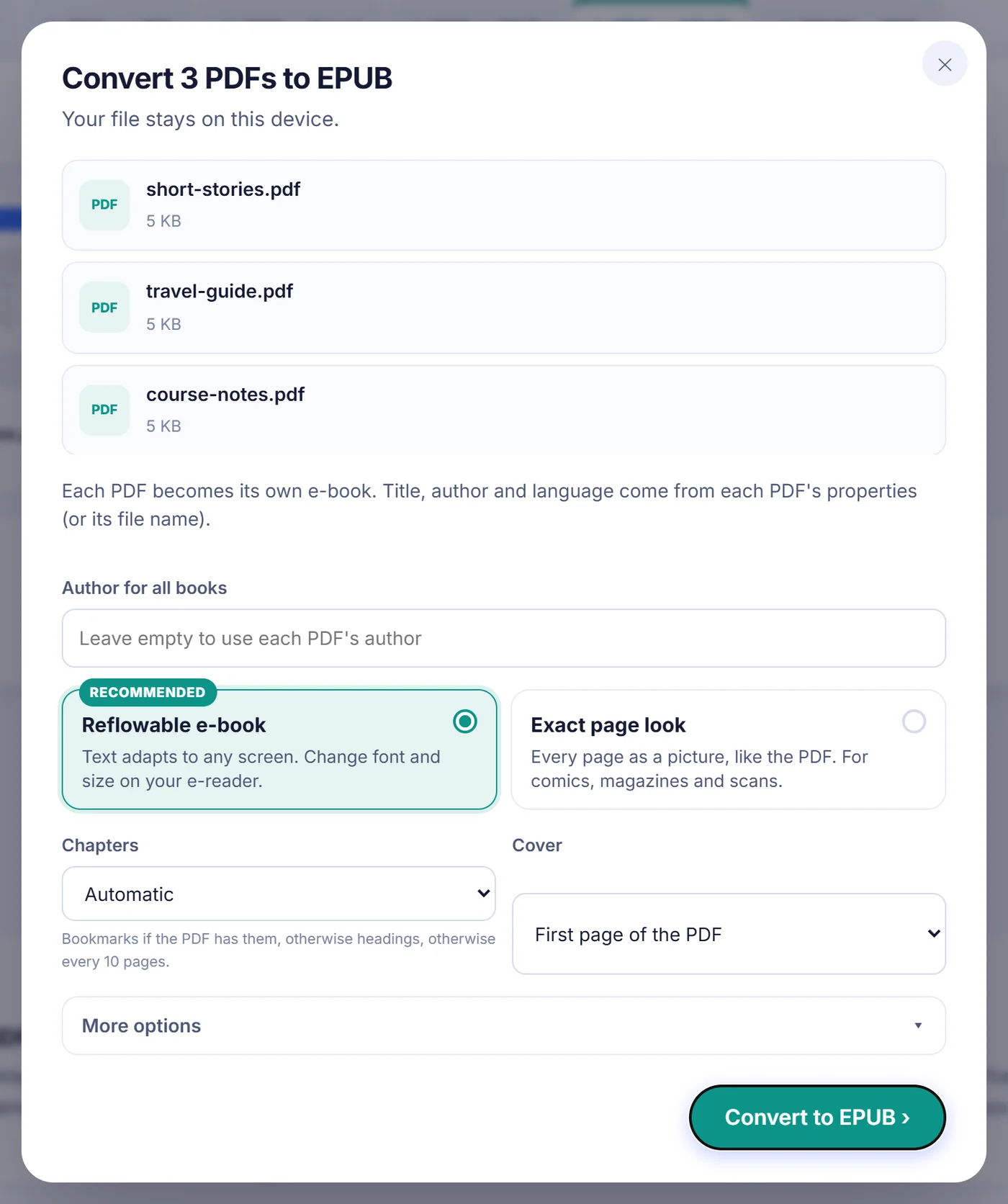
Buku yang mengalir atau tampilan halaman persis
Pilihan bawaan, "Reflowable e-book" (e-book mengalir), menyusun ulang teks agar bisa menyesuaikan lebar layar. Alternatifnya, "Exact page look" (tampilan halaman persis), mengubah setiap halaman menjadi JPEG sekitar 1600 piksel pada sisi terpanjangnya dan membuat EPUB berlayout tetap. Pilih mode ini untuk komik, buku bergambar, majalah, atau formulir yang desainnya lebih penting daripada kata-katanya. Dalam mode itu, menu bab dan sakelar gambar dinonaktifkan: daftar isi mengikuti bookmark PDF, dan dokumen lebih dari 20 halaman tanpa bookmark mendapat satu entri setiap 10 halaman.
Di mana bab dimulai
Menu "Chapters" (bab) punya lima pengaturan. Automatic (otomatis) memakai bookmark jika ada setidaknya dua di tingkat yang sama, beralih ke judul yang terdeteksi, dan jika tidak ada juga, memotong file yang lebih panjang dari 15 halaman setiap 10 halaman (atau setiap N halaman, jika Anda mengubah angkanya); dokumen pendek tetap menjadi satu bab. Anda juga bisa memaksakan From bookmarks (dari bookmark), From headings (dari judul), Every N pages (setiap N halaman, angka berapa pun dari 1 sampai 500), atau One chapter (satu bab). Subjudul muncul sebagai entri bersarang di daftar isi, dan bab yang sangat panjang dipecah menjadi beberapa file agar pergantian halaman tetap cepat di e-reader yang sederhana.
Sampul dan detail buku
Sampul bisa berupa halaman pertama, gambar pilihan Anda sendiri (JPG, PNG, atau WebP), atau tanpa sampul sama sekali. Judul dan penulis diambil dari properti PDF; jika judul yang tersimpan tidak bermakna, misalnya nama file hasil ekspor, nama file yang dipakai sebagai gantinya. Daftar bahasa berisi 26 bahasa dan terisi otomatis dari PDF jika dokumen itu menyatakan bahasanya. Memilih bahasa Arab atau Ibrani mengubah arah halaman buku menjadi kanan ke kiri.
Opsi lainnya
Ada tiga sakelar di bawah "More options" (opsi lainnya): sertakan gambar, hapus nomor halaman beserta header dan footer yang berulang, dan pertahankan halaman tanpa teks sebagai gambar satu halaman penuh. Ketiganya aktif secara bawaan, dan halaman mengingat pilihan terakhir Anda di perangkat ini.
Apa yang ikut terbawa, dan apa yang berubah
Dalam mode mengalir, konverter bekerja baris demi baris. Baris-baris digabung menjadi paragraf, kata yang terpenggal tanda hubung di ujung baris disambung kembali, dan artikel dua kolom dibaca dari kolom kiri sampai habis sebelum kolom kanan. Baris berhuruf lebih besar dan baris tebal yang pendek menjadi judul (hingga empat tingkat), poin-poin menjadi daftar sungguhan, dan kata tebal serta miring tetap mempertahankan penekanannya. Ligatur tipografi dikembalikan menjadi huruf biasa, dan huruf pertama yang berukuran besar (drop cap) disatukan kembali dengan sisa katanya.
Foto dan gambar raster dipotong dari halaman dan ditempatkan sesuai posisinya dalam urutan baca. Ikon kecil, latar belakang satu halaman penuh di balik teks, dan logo yang tercetak di posisi yang sama pada banyak halaman dilewati, agar buku tidak berantakan. Watermark diagonal dan catatan tepi yang miring juga dibuang.
Ada beberapa hal yang tidak bertahan. Tabel menjadi paragraf biasa, bukan kisi. Grafik yang digambar dengan garis vektor, bukan gambar tersemat, tidak dipotong sebagai gambar. Font asli tidak disematkan, karena justru intinya adalah pembaca Anda sendiri yang memilih font. Jika sebuah dokumen sangat bergantung pada hal-hal tersebut, tampilan halaman persis menjaga semuanya tetap terlihat.
Mengatasi kendala yang umum
- Buku berisi foto halaman. PDF itu hasil pindaian tanpa lapisan teks. Jalankan OCR terlebih dahulu, lalu konversi hasilnya untuk mendapatkan teks yang bisa diubah ukurannya.
- File terkunci. PDF berkata sandi memunculkan permintaan kata sandi. Kata sandi hanya dipakai di browser Anda untuk membuka dokumen. Dalam konversi massal, membatalkan permintaan untuk salah satu file berikutnya hanya melewati file itu saja.
- Bab di tempat yang aneh. Buka konverter lagi dengan "Change options" (ubah opsi) dan ganti dari Automatic ke bookmark, judul, atau jumlah halaman tetap.
- Kehabisan memori. PDF bergambar yang sangat besar bisa menguras memori ponsel. Matikan gambar, tetap gunakan layout mengalir, atau pecah PDF dan konversi bagian-bagiannya.
- Hasil kosong. Jika sebuah file tidak punya teks maupun gambar, tidak ada yang bisa dimasukkan ke dalam buku, dan halaman akan memberi tahu Anda alih-alih menghasilkan EPUB kosong.
Beberapa PDF sekaligus
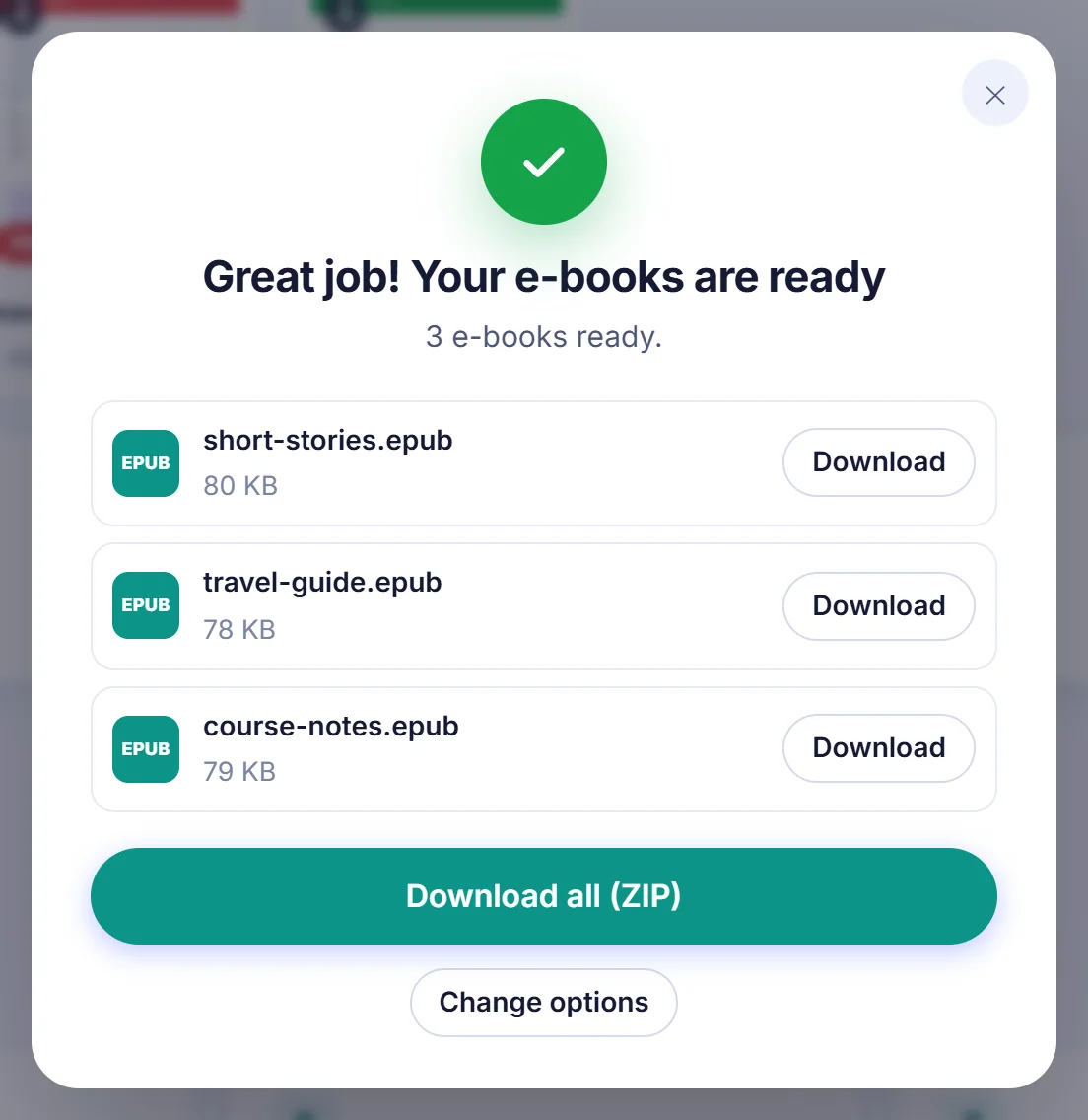
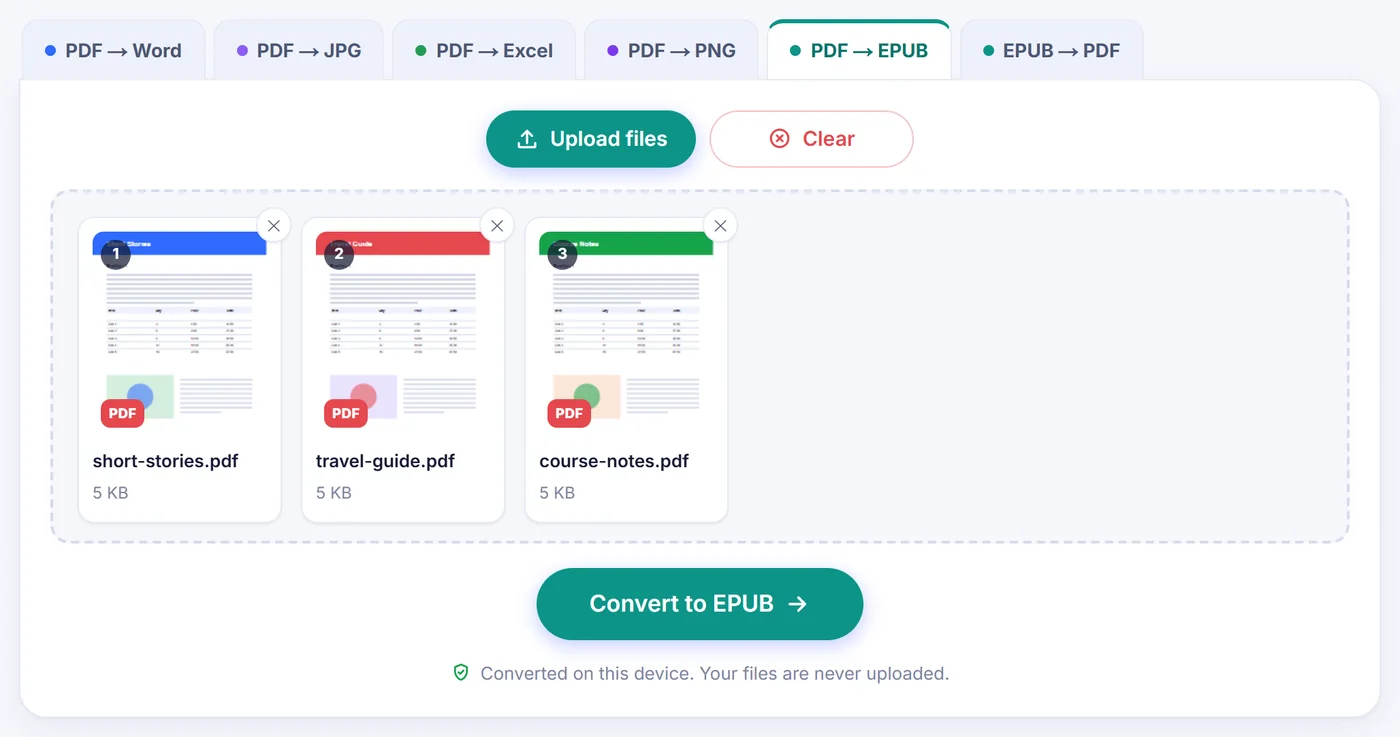
Tambahkan hingga 20 file dan semuanya dikonversi satu per satu menjadi e-book tersendiri dengan nama sesuai PDF aslinya. Setiap buku mengambil judul dan bahasa dari filenya masing-masing (jika tidak ada, bahasa mengikuti bahasa browser Anda), dan Anda bisa mengetik satu nama penulis untuk seluruh kumpulan atau mengosongkan kolomnya agar penulis tiap PDF tetap dipakai. File yang gagal akan ditandai sebagai tidak terkonversi sementara yang lain tetap berjalan. Di akhir, Anda bisa menyimpan buku satu per satu atau mengambil semuanya sekaligus dalam ZIP; nama yang sama diberi nomor sehingga tidak ada yang tertimpa.
Privasi, dengan bahasa sederhana
Kode konversi diunduh bersama halaman dan berjalan di tab browser Anda. PDF Anda dibaca dari disk ke memori, EPUB dirakit di sana, dan unduhannya berasal dari memori yang sama. Tidak ada salinan yang dikirim ke server, jadi tidak ada yang perlu dihapus siapa pun nanti; cukup tutup tabnya. Tanpa registrasi, tanpa alamat email, tanpa cookie pelacakan.
Pertanyaan yang sering diajukan
Bagaimana cara mengonversi PDF ke EPUB secara gratis?
Tambahkan PDF di halaman ini, periksa judul, sampul, dan pengaturan bab di jendela yang terbuka, lalu tekan Konversi ke EPUB dan simpan filenya. Tidak ada biaya, pendaftaran, maupun watermark.
Apakah PDF yang dikonversi ke EPUB bisa dibaca di Kindle?
Bisa, melalui Send to Kindle, yang menerima file EPUB dan menyiapkannya untuk perangkat Anda. Apple Books, Google Play Books, dan Kobo membuka filenya secara langsung.
Bisakah saya membuat EPUB dari PDF hasil pindaian?
Bisa, tetapi halaman hasil pindaian tidak punya teks sungguhan, jadi halaman itu ditambahkan sebagai gambar satu halaman penuh. Jalankan OCR pada hasil pindaian terlebih dahulu jika Anda ingin teks yang mengalir dan bisa diubah ukurannya.
Apakah konverter mempertahankan gambar dan tabel?
Foto dan gambar tersemat dipotong dan ditempatkan di dalam teks. Tabel menjadi paragraf biasa, dan grafik vektor tidak dipotong; pilih "Exact page look" jika hal-hal itu penting bagi Anda.
Bisakah saya mengonversi PDF berkata sandi ke EPUB?
Bisa. Anda akan diminta memasukkan kata sandi, yang hanya dipakai di dalam browser Anda untuk membuka file dan tidak pernah dikirim ke mana pun.
Bagaimana bab dibuat di dalam EPUB?
Secara otomatis dari bookmark PDF, atau dari judul yang terdeteksi, atau setiap 10 halaman untuk file yang lebih panjang. Anda juga bisa memilih sendiri bookmark, judul, setiap N halaman, atau satu bab.